


Conectarea la internet prin intermediul rețelei LAN wireless
Conectați unitatea la un punct de acces LAN fără fir existent. Conectați dispozitivul mobil pentru operațiuni de control prin punctul de acces.
Cele mai recente 10 puncte de acces conectate sunt afișate în istoric. Istoricul conexiunii este salvat într-un fișier All, dar parolele punctului de acces nu sunt salvate. Introducerea parolei este necesară data următoare când vă conectați după încărcarea fișierului All.
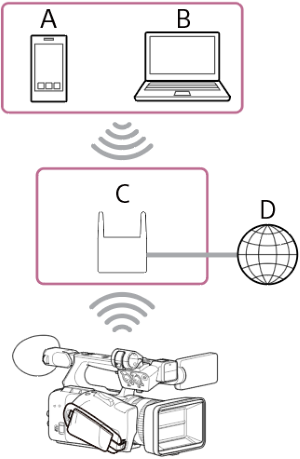
A: Smartphone/tabletă
B: Computer
C: Punct de acces
D: Internet
Sugestie
- Când este conectată la un punct de acces, unitatea funcționează în modul stație (ST).
- Puteți configura dispozitivul mobil ca punct de acces (partajare Wi-Fi). Pentru detalii, consultați manualul de instrucțiuni al dispozitivului mobil.
Conectarea folosind funcția de detectare automată a punctului de acces
-
Apăsați butonul NETWORK.
Apare ecranul [Network].
Sugestie
- Puteți apăsa și butonul MENU și derulați la ecran pentru a afișa starea.
-
Setați [Wireless LAN] – [Setting] la [Wireless LAN ST].
Notă
- Unitatea nu acceptă utilizarea simultană a rețelelor LAN cu fir și fără fir.
-
Apăsați [Wireless LAN] – [Status].
Apare ecranul [Scan Networks].
- Selectați punctul de acces pentru rețeaua la care doriți să vă conectați și introduceți parola.
-
Configurați următoarele setări de conectare, conform cerințelor.
Element de configurare Descriere [DHCP] Stabiliţi setarea DHCP.
Când o setați la [On], adresa IP este atribuită automat unității. Pentru a aloca manual adresa IP a unității, setați la [Off].[IP Address] (Adresă IP) Introduceți adresa IP a unității.
Această setare este disponibilă doar dacă [DHCP] este setat la [Off].[Subnet Mask] Afișează masca de subrețea a unității.
Această setare este disponibilă doar dacă [DHCP] este setat la [Off].[Gateway] Introduceți gateway-ul pentru punctul de acces.
Această setare este disponibilă doar dacă [DHCP] este setat la [Off].[DNS Auto] Setați pentru preluarea DNS în mod automat. Când este setat la [On], adresa serverului DNS este obținută automat.
Această setare este disponibilă doar dacă [DHCP] este setat la [On].[Primary DNS Server] Introduceți serverul DNS principal pentru punctul de acces.
Această setare este disponibilă doar dacă [DNS Auto] este setată la [Off].[Secondary DNS Server] Introduceți serverul DNS secundar pentru punctul de acces.
Această setare este disponibilă doar dacă [DNS Auto] este setată la [Off]. -
La finalizare, apăsați butonul [Connect].
Unitatea se conectează la internet.
Sugestie
- Pentru a utiliza aplicația „Monitor & Control,” „Creators' App for enterprise” sau „Camera Remote SDK” pentru a controla unitatea de la un dispozitiv extern, setați [Wireless LAN] – [Remote] la [Enable] din ecranul de stare [Network].
- Apăsați butonul [Show Authentication] pe ecranul de stare [Network] pentru a afișa informațiile de autentificare pentru conectarea unității. Aveți grijă ca ecranul să nu poate fi văzut și imaginea codului QR nu poate fi copiată de alte persoane.
Conectarea manuală prin introducerea informațiile punctului de acces
- Setați [Wireless LAN] – [Setting] la [Wireless LAN ST] din ecranul de stare [Network].
-
Configurați [Network] – [Wireless LAN] – [Manual Register] din meniul complet.
Apare ecranul [Wireless LAN] – [Manual Register].
-
Configurați setările de mai jos.
Element de configurare Descriere [SSID] Introduceți SSID pentru punctul de acces de LAN fără fir. [Security] Selectaţi metoda de criptare.
Notă
- Când este setată la [None], parola este ștearsă pentru siguranță.
[Password] Introduceți parola pentru punctul de acces LAN fără fir. [DHCP] Stabiliţi setarea DHCP. Când o setați la [On], adresa IP este atribuită automat unității.
Pentru a aloca manual adresa IP a unității, setați la [Off].[IP Address] (Adresă IP) Introduceți adresa IP a unității.
Această setare este disponibilă doar dacă [DHCP] este setat la [Off].[Subnet Mask] Afișează masca de subrețea a unității.
Această setare este disponibilă doar dacă [DHCP] este setat la [Off].[Gateway] Introduceţi adresa gateway-ului.
Această setare este disponibilă doar dacă [DHCP] este setat la [Off].[DNS Auto] Setați pentru preluarea DNS în mod automat. Când este setat la [On], adresa serverului DNS este obținută automat.
Această setare este disponibilă doar dacă [DHCP] este setat la [On].[Primary DNS Server] Introduceți adresa serverului DNS principal.
Această setare este disponibilă doar dacă [DNS Auto] este setat la [Off].[Secondary DNS Server] Introduceți adresa serverului DNS secundar.
Această setare este disponibilă doar dacă [DNS Auto] este setat la [Off]. -
La finalizare, apăsați butonul [Connect].
Unitatea se conectează la internet.
Sugestie
- Pentru a utiliza aplicația „Monitor & Control,” „Creators' App for enterprise” sau „Camera Remote SDK” pentru a controla unitatea de la un dispozitiv extern, setați [Wireless LAN] – [Remote] la [Enable] din ecranul de stare [Network].
- Apăsați butonul [Show Authentication] pe ecranul de stare [Network] pentru a afișa informațiile de autentificare pentru conectarea unității. Aveți grijă ca ecranul să nu poate fi văzut și imaginea codului QR nu poate fi copiată de alte persoane.