


エキスパート設定
使用する場所や映像ソースに合った画質を選ぶことができます。
-
 (メニュー)-
  [画質設定]-[エキスパート設定]- 希望の設定を選ぶ。
メニュー項目の詳細
- NR(ノイズリダクション):
- 映像のざらつきやノイズを軽減します。
- [オート]:入力ソースのノイズレベルを検出し、自動でざらつきやノイズを軽減します。
- [強]、[中]、[弱]:入力ソースのざらつきやノイズに応じて選択してください。
- [切]:NR(ノイズリダクション)機能をオフにします。
- MPEG NR(MPEGノイズリダクション):
- デジタル特有のブロックノイズやモスキートノイズを軽減します。
- [オート]:入力ソースのノイズレベルを検出し、自動でブロックノイズやモスキートノイズを軽減します。
- [強]、[中]、[弱]:入力ソースのブロックノイズやモスキートノイズに応じて選択してください。
- [切]:MPEG NR(MPEGノイズリダクション)機能をオフにします。
- スムースグラデーション:
- 映像の平坦部のグラデーションをなめらかにします。
- [強]、[中]、[弱]:スムースグラデーションの効果を変更できます。
- [切]:スムースグラデーション機能をオフにします。
- フィルムモード:
- 映像の素材に合わせて、再生する方法を設定します。
- [オート]:映像の素材を自動検出し、最適な再生を行います。映像が映画などフィルム素材の場合は、フィルム本来の動きを再現します。通常は[オート]のままお使いください。
- [切]:映像の素材を自動検出せず、プログレッシブ再生のみ行います。
- ガンマ補正:
- 補正映像の階調の応答特性を設定します。好みに合わせて10通りの階調の中から選択できます。
- [1.8][2.0][2.1][2.2][2.4][2.6]:数値が低いほうが全体的に明るい映像になり、数値が上がるほど暗い映像になります。
- [ガンマ 7]:暗部を引き締めたメリハリのある画質になります。
- [ガンマ 8]:[ガンマ 7]をより明るくした画質になります。リビングルームなどの少し明るめの環境でご覧になる場合に選択してください。
- [ガンマ 9]:[ガンマ 8]をより明るくした画質になります。
- [ガンマ 10]:メリハリのある画質になります。リビングルームなどの少し明るめの環境でテレビ番組などをご覧になる場合に選択してください。
- [切]:ガンマ補正機能をオフにします。
- カラーコレクション:
-
- [入]:選択した色の色合い、色の濃さ、明るさを調整します。下記の1、2を繰り返して調整したい色を決めます。
- コントロールキー(上/下)で[色選択:]を選び、コントロールキー(左/右)で、調整したい色を[赤]、[黄]、[緑]、[シアン]、[青]、[マゼンタ]から選ぶ。
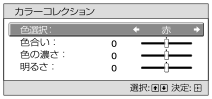
- コントロールキー(上/下)で[色合い:]、[色の濃さ:]または[明るさ:]を選び、投影画面を見ながらコントロールキー(左/右)でお好みの色になるように調整する。
- コントロールキー(上/下)で[色選択:]を選び、コントロールキー(左/右)で、調整したい色を[赤]、[黄]、[緑]、[シアン]、[青]、[マゼンタ]から選ぶ。
- [切]:カラーコレクション機能をオフにします。
- [入]:選択した色の色合い、色の濃さ、明るさを調整します。下記の1、2を繰り返して調整したい色を決めます。
- クリアホワイト:
- お好みに合わせて、白の鮮明さを強調できます。
- [強]、[弱]:クリアホワイト機能の効果を変更できます。
- [切]:クリアホワイト機能をオフにします。
- x.v.Color:
- x.v.Colorに対応した機器を接続し、x.v.Color映像信号を再生する場合に設定します。
- [入]:x.v.Color 映像信号を再生できます。
- [切]:x.v.Color機能をオフにします。
- HDR:
- HDRコンテンツを再生する方法を設定します。
- [オート]:自動でHDRコンテンツを判別して最適な画質設定にします。信号がBT.2020に対応しているとき、[カラースペース]は自動で[BT.2020]に設定されます。[BT.2020]以外の信号のときは[カラースペース]で設定したモードに設定されます。(このとき[BT.2020]は選択できません。)
- [HDR10]:HDR10規格に準拠したコンテンツを再生する場合に設定します。
- [HLG]:HLG規格に準拠したコンテンツを再生する場合に設定します。
- [切]:HDRコンテンツ以外を再生する場合に設定します。
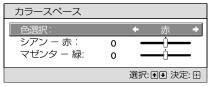
- カラースペース:
- 色空間を切り替えます。
- [BT.709]:ハイビジョン放送やブルーレイディスクに用いられるHDTV規格ITU-R BT.709の色空間です。sRGBと同等の色空間となります。
- [BT.2020]:HDRコンテンツなどのBT.2020を用いた映像再生時に適した色空間です。
- [カラースペース 1]:テレビ番組やスポーツ、コンサートなどのビデオ映像に適した色空間です。
- [カラースペース 2]:リビングルームなどの明るい環境で、テレビ番組やスポーツ、コンサートなどのビデオ映像を見るのに適した色空間です。
- [カラースペース 3]:リビングルームなどの明るい環境で、映画を見るのに適した色空間です。
- [カスタム]:お好みの色空間に調整できます。
- 遅延低減:
- 映像の表示遅延を低減します。
- [入]:入力された映像が表示されるまでの時間を短縮します。外部コントローラーの使用時など、動作に対する表示の反応を速めたいときに効果があります。
- [切]:遅延低減機能をオフにします。
ご注意
- [NR]と[MPEG NR]は、入力ソースによっては、[オート]でノイズレベルを正しく検出できない場合があります。[オート]で映像に違和感がある場合は、[強]、[中]、[弱]、[切]の中から好みに応じて選択してください。
- [フィルムモード]は1080i信号でのみ有効です。
- x.v.Colorが[入]のときは、[ガンマ補正]は調整できません。
- [HDR]を設定する場合、入力したコンテンツに対して設定が合っていないと、明るい部分や暗い部分の映像が明るくなりすぎたり暗くなりすぎたりします。
- [遅延低減]が[入]のときは、[モーションフロー]、[NR]、[MPEG NR]は設定できません。
ヒント
- [HDR]を[オート]に設定した場合、信号の種類によって選択できる[カラースペース]設定が変わります。[HDR]が[HDR10]、[HLG]または[切]のときは、[カラースペース]は全モード選択可能です。
