

画面の傾きを調整する
プロジェクターを移動したときなど、プロジェクターの高さや画面の傾きを調整する場合は、脚部調整工具(付属)を使って脚部を回し、調整を行います。脚部調整工具を脚部の奥までしっかりと押し込み、高さを調整してください。
メニュー画面を投写して調整してください。
ご注意
- 投写サイズを変更するなど、設置/接続後にプロジェクターを動かすときは、以下の点に充分にご注意ください。
- 必ず4人以上で、底面の持ち手部分をしっかりと持って持ち上げる。
- 絶対にツイーターを持たない。
- サブウーファーを引きずらない。
- HDMI機器が棚板から落ちないよう注意する。
- ケーブル類を踏んだり、足に引っ掛けたりしないよう注意する。
-
 (メニュー)-
  [設置設定]-[レンズ ズーム]を選ぶ。
レンズズーム調整画面が表示されます。
- 脚部(調整可)(
 )を回して、左右および前後の傾きを調整する。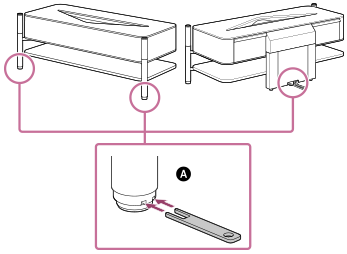
お買い上げ時の脚部の高さは、リアスタンド側がフロントスタンド側よりも高く調整されています。フロントスタンド側2か所の高さを上げて投写画面を調整してください。
画面の下辺を水平にするには
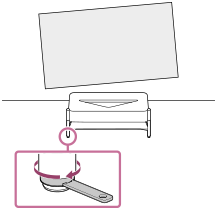
フロントスタンドの脚部を回し、左右の傾きを調整します。
投写画面が右に傾いている場合は、右脚を高くします。
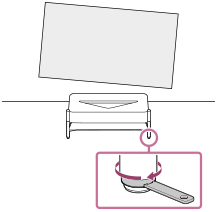
投写画面が左に傾いている場合は、左脚を高くします。
画面の左右の辺を垂直にするには
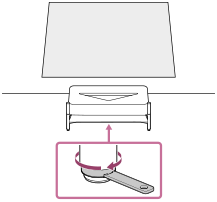
フロントスタンドの脚部を回し、前後の傾きを調整します。
投写画面の上辺が広い場合は、両脚を高くします。
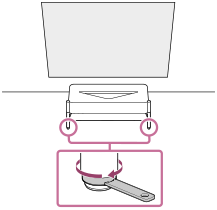
投写画面の下辺が広くなる場合は、リアスタンドの脚部を回して調整してください。必要に応じて、フロントスタンドの脚部も回して傾きを微調整してください。
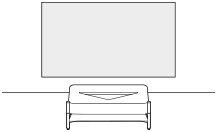
投写画面の枠が長方形で、床と並行になっていれば、調整は完了です。
- 左右のスタンドカバーを取り外し、リアスタンドのガタツキ防止脚部(2か所)(
 )を手で回して接地させ、固定する。
ガタツキ防止用脚部を回し過ぎないようにしてください。回し過ぎるとプロジェクターの高さが変わり、画面がゆがむ恐れがあります。
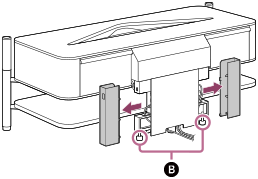
- 左右のスタンドカバー(L/R)を取り付ける。
HDMIケーブルはスタンドカバー(R)の切り欠き(
 )に通してください。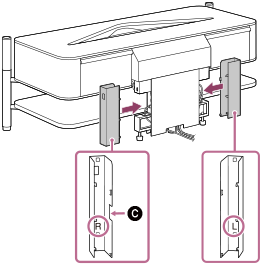
フロントスタンドの脚部について
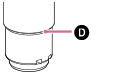
フロントスタンドの脚部の高さは、脚部とフロントスタンドの間にできる隙間( )を目安に調整してください。図のように隙間が見えたら、これより高く脚部を伸ばさないでください。
リアスタンドの脚部について
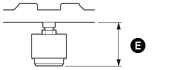
リアスタンドの脚部の高さの調整範囲は最大15 mmです。脚部の高さ( )が71 mm以上になると脚が外れて機器が傾き、けがの原因となることがあります。
ご注意
- 脚部およびガタツキ防止用脚部を回すときは、手を挟まないようご注意ください。
- スタンドカバーを取り付けるときは、ケーブルを挟み込まないようご注意ください。
- このヘルプガイドに掲載しているイラストの画面縮尺は説明上のイメージです。正確な縮尺ではありません。
ヒント
- 脚部を1回転させると、高さが約1.25 mm調整できます。
- ガタツキ防止用脚部は、リアスタンド底面の脚部の高さに合わせて高さを調整します。
- 画面の傾きを調整したことでフォーカスがずれた場合は、レンズフォーカスの調整を行ってください。
