


HDMI機器を接続する
HDMI入力端子はプロジェクター右側のスタンドカバー内に3つあります。HDMI IN 1端子およびHDMI IN 2端子に接続するときは、右側のスタンドカバーを取り外してください。
HDMI IN 3端子はスタンドカバーを取り外さずに接続できます。
接続するときのご注意
- 各機器の電源を切った状態で接続してください。
- 接続ケーブルは、それぞれの端子の形状に合った正しいものを選んでください。
- プラグはしっかり差し込んでください。不充分な接続は動作不良、画質不良の原因になります。抜くときは、必ずプラグを持って抜いてください。
- 接続する機器の取扱説明書もあわせてご覧ください。
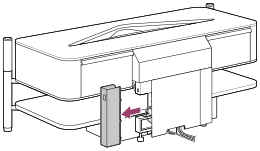
- プロジェクター右側のスタンドカバー(R)を取り外す。
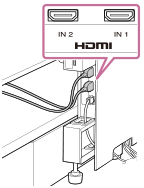
- HDMI IN 1端子およびHDMI IN 2端子にHDMIケーブル(別売)を接続し、棚板の上に出す。
HDMI IN 3端子に接続する場合は、スタンドカバー(R)を取り付けてから接続します。
- HDMIケーブルを接続機器のHDMI出力端子に接続し、機器を棚板の上に配置する。
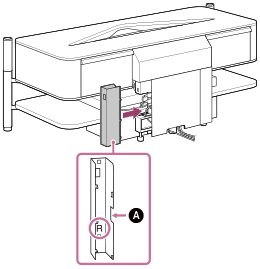
- スタンドカバー(R)を取り付ける。HDMIケーブルは、スタンドカバー(R)の切り欠き(
 )に通してください。
HDMIケーブルの種類について
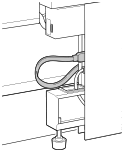
フラットタイプのHDMIケーブルなど、曲がりにくいケーブルを接続すると、スタンドカバーを取り付けられないことがありますのでご注意ください。
ご注意
- スタンドカバーを取り付ける際は、ケーブルを挟み込まないようご注意ください。
- 棚板の耐荷重は12 kgまでです。それ以上の重さを棚板に乗せないでください。
- ゲーム機など消費電力が大きい機器を棚板に配置すると、機器からの放熱の影響により、プロジェクターのファンの回転数が高くなることがあります。
- HDMI ケーブルは、ケーブルタイプロゴの明記された「High Speed」または「Premium High Speed」タイプをご使用ください。 「Standard」タイプを使用すると、1080p、DeepColor、4K の映像が正しく表示できない場合があります。
- より高精細なHDMI フォーマットで映像を表示する場合は「Premium High Speed」タイプをご使用ください。
- HDMI ケーブルをつなぐ際は、プロジェクター側の端子とHDMIケーブルの向きを確認し、正しく接続してください。
- HDMI ケーブルでつないだ機器の映像が正しく映らない場合は、つないだ機器の設定を確認してください。
- ノート型のパソコンで、出力信号をパソコンの液晶ディスプレイと外部モニターの両方に出力するように設定すると、プロジェクターに正しく映像が出ない場合があります。この場合は、外部モニターのみに信号が出力されるように、パソコンを設定してください。パソコンの設定については、パソコンの取扱説明書をご覧になるか、メーカーへお問い合わせください。
