


Connessione tramite Wi-Fi a un dispositivo di comando configurato come punto di accesso (tethering/condivisione Internet) (ILME-FX3 / ILME-FX3A / ILME-FX2 / ILME-FX30 / serie ILCE / serie ZV)
È possibile connettere una telecamera a un dispositivo di comando tramite Wi-Fi se il dispositivo mobile è configurato come punto di accesso.
Questo metodo di connessione supporta il monitoraggio multiple telecamere.
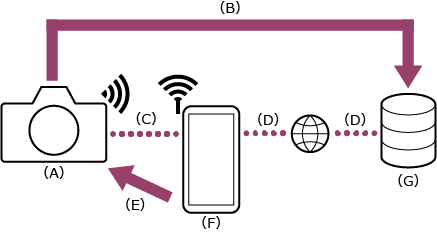
(A) Telecamera
(B) Connessione Wi-Fi
(C) Comando a distanza
(D) Dispositivo di comando su cui è installata questa app (punto di accesso)
-
 : Configurare le seguenti impostazioni sul dispositivo di comando per abilitarlo come punto di accesso per il tethering.
Su Android:
- Selezionare [Settings] – [Network & internet] – [Hotspot & tethering] – [Portable hotspot].
- Abilitare [Use Wi-Fi hotspot].
- Annotare il nome del dispositivo di comando e la password visualizzati sullo schermo.
Su iOS/iPadOS:
- Selezionare [Settings] – [Personal Hotspot].
- Abilitare [Allow Others to Join].
- Annotare il nome del dispositivo di comando e la password visualizzati sullo schermo.
Suggerimento
- La comunicazione con la telecamera non consuma dati di telefonia mobile.
Nota
- La struttura dei menu potrebbe variare in base al dispositivo di comando utilizzato.
- Se è abilitata la funzione Wi-Fi su un dispositivo di comando, disattivare l’impostazione.
-
 : Premere il pulsante MENU (Menu) sulla telecamera per visualizzare il menu.
 -
: Selezionare
 (Rete) – [Wi-Fi] – [Wi-Fi Connect] – [On].
 -
: Selezionare [Access Point Set.].
-
: Selezionare il punto di accesso del dispositivo di comando e immettere la password.
Se la connessione ha esito positivo, viene visualizzata la schermata di registrazione manuale del punto di accesso.
-
: Selezionare [OK] nella schermata.
Suggerimento
- Su un dispositivo di comando iOS/iPadOS, la barra dell’ora e dello stato diventa verde quando la telecamera è collegata al dispositivo di comando tramite tethering.
-
: Selezionare (Rete) – [Cnct./Remote Sht] – [Remote Shoot Function] – [Remote Shooting] – [On].
La funzione PC Remote (che consente l’azionamento della telecamera da un dispositivo di comando) è abilitata.
Se si seleziona di nuovo [On] quando [On] è già selezionato, verranno visualizzate le credenziali di accesso.
-
: Selezionare [Access Authen. Info] nella schermata.
Vengono visualizzati il nome utente e la password.
-
 : Avviare l’app e toccare
  (Menu app) – [Connect].
 -
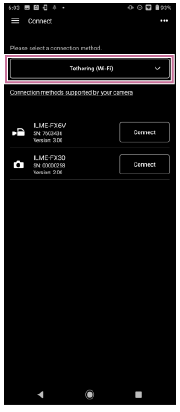
: Selezionare [Tethering (Wi-Fi)]* nella schermata di connessione.
* Su Android, viene visualizzato [Tethering (Wi-Fi)]. Su iOS/iPadOS, viene visualizzato [Tethering (Wi-Fi/USB)].
-
: Toccare [Connect] per la telecamera da connettere nella schermata di connessione.
Suggerimento
- Se appare più volte il nome dello stesso modello di telecamera, è possibile cambiare il nome dei vari dispositivi per facilitarne l’identificazione.
-
: Autenticare l’accesso per la connessione per abilitare la comunicazione crittografata con la telecamera.
Se sulla telecamera l’autenticazione di accesso è impostata su [On], è necessario immettere le credenziali di accesso (nome utente e password) al momento della prima connessione. Se viene richiesto di immettere un nome utente e una password, eseguire l’autenticazione di accesso come descritto in “Autenticazione dell’accesso per la connessione a una telecamera (ILME-FX3 / ILME-FX3A / ILME-FX2 / ILME-FX30 / serie ILCE / serie ZV)”.
In caso di problemi di connessione
Fare riferimento alla pagina di supporto Monitor & Control.
