


Connessione tramite USB a un dispositivo di comando configurato come punto di accesso (Tethering) (PXW-Z300 / PXW-Z200 / HXR-NX800 / ILME-FX5 / ILME-FX6 / MPC-2610)
È possibile connettere una telecamera e un dispositivo di comando tramite tethering USB se il dispositivo di comando è configurato come punto di accesso.
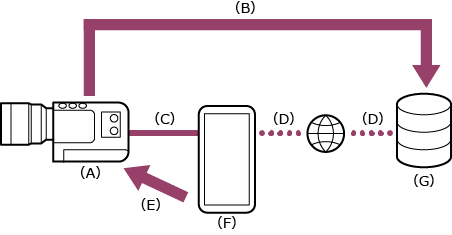
(A) Telecamera
(B) Connessione USB
(C) Comando a distanza
(D) Dispositivo di comando su cui è installata questa app (punto di accesso)
-
 : Premere e mantenere premuto il pulsante MENU (Menu) per visualizzare il menu.
 -
: Configurare le seguenti impostazioni se sulla telecamera non sono stati configurati un nome utente e una password.
- Impostare il nome utente.
- ILME-FX6: [Network] – [Access Authentication] – [User Name]
- PXW-Z300 / PXW-Z200 / HXR-NX800 / MPC-2610: [Network] – [Network Setup] – [User Name]
- Generare automaticamente una nuova password.
- ILME-FX6: [Network] – [Access Authentication] – [Generate Password]
- PXW-Z300 / PXW-Z200 / HXR-NX800 / MPC-2610: [Network] – [Network Setup] – [Generate Password]
Suggerimento
- È possibile configurare una password anche manualmente utilizzando le seguenti voci di menu.
- ILME-FX6: [Network] – [Access Authentication] – [Input Password]
- PXW-Z300 / PXW-Z200 / HXR-NX800 / MPC-2610: [Network] – [Network Setup] – [Input Password]
- Il nome utente e la password possono essere visualizzati anche come testo e codice QR.
- ILME-FX6: [Network] – [Access Authentication] – [Show Settings]
- PXW-Z300 / PXW-Z200 / HXR-NX800 / MPC-2610: [Network] – [Network Setup] – [Show Authentication]
Nota
- Fare attenzione a non lasciare che altri vedano il codice QR o la password.
- Impostare il nome utente.
-
: Abilitare il tethering USB.
- Selezionare [Network] – [USB Tethering] – [Setting] – [On].
-
: Abilitare il comando a distanza della telecamera tramite tethering USB.
- Selezionare [Network] – [USB Tethering] – [Camera Remote Control] – [Enable].
-
: Connettere il dispositivo di comando al connettore USB Type-C della telecamera utilizzando un cavo USB.
-
 : Configurare le seguenti impostazioni sul dispositivo di comando per abilitarlo come punto di accesso per il tethering.
Su Android:
- Nella schermata dei permessi di accesso, selezionare [ALLOW].
- Selezionare [Settings] – [Network & internet] – [Hotspot & tethering].
- Abilitare [USB tethering].
Su iOS:
- Nella schermata dei permessi di accesso, selezionare [Allow].
- Selezionare [Settings] – [Personal Hotspot].
- Abilitare [Allow Others to Join].
Nota
- Non supportato su macOS e iPadOS.
- La struttura dei menu potrebbe variare in base al dispositivo di comando utilizzato.
-
 : Avviare l’app e toccare
  (Menu app) – [Connect].
 -
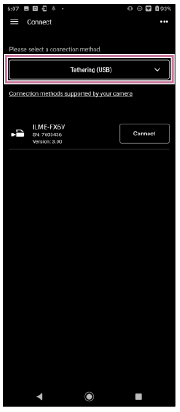
: Selezionare [Tethering (USB)] nella schermata di connessione.
-
: Toccare [Connect] per la telecamera da connettere nella schermata di connessione.
-
: Autenticare l’accesso per la connessione per abilitare la comunicazione crittografata con la telecamera.
- L’autenticazione dell’accesso è obbligatoria al momento della prima connessione. Eseguire l’autenticazione di accesso come descritto in “Autenticazione dell’accesso per la connessione a una telecamera (PXW-Z300 / PXW-Z200 / HXR-NX800 / ILME-FX5 / ILME-FX6 / MPC-2610)”.
In caso di problemi di connessione
Fare riferimento alla pagina di supporto Monitor & Control.
TP1001803940
