

Funzioni di assistenza alla ripresa
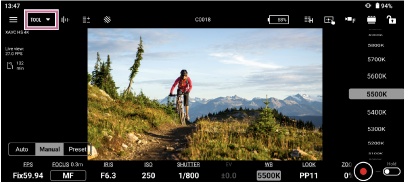
È possibile attivare o disattivare le funzioni di assistenza alla ripresa toccando [TOOL] nella schermata [Monitoring]. Le impostazioni possono essere modificate anche a seconda della funzione. Tuttavia, alcune funzioni non possono essere abilitate contemporaneamente.
Operazioni comuni
 (Scala da alto a destra) /
  (Scala da basso a destra): Trascinare per ridimensionare la finestra.
 (Muovi): Trascinare per spostare la finestra.
Descrizione delle funzioni di assistenza alla ripresa
- [Focus map]
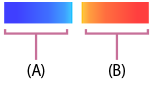
Durante le riprese video, la mappa mostra visivamente quali parti sono a fuoco e quali sono fuori fuoco. Le aree che si trovano dietro l’area di messa a fuoco (bokeh posteriore) sono visualizzate con un colore freddo (A), mentre le aree che si trovano davanti all’area di messa a fuoco (bokeh anteriore) sono visualizzate con un colore caldo (B). L’area di messa a fuoco viene segnalata da un’indicazione tratteggiata, che non viene registrata nel video vero e proprio.
 (Impostazioni): È possibile personalizzare la trasparenza in un intervallo compreso tra 0% e 100%.
Quando si utilizza questa funzione, ogni colore corrisponde a una distanza e viene visualizzato accanto alla barra di messa a fuoco come strumento di notifica della distanza dalla posizione del soggetto visualizzato sullo schermo.
Nei casi riportati di seguito, questa funzione non può essere utilizzata. In questi casi, sulla schermata verrà visualizzato un
 (Contrassegno di attenzione).
- Quando si visualizza e si controlla la riproduzione dei clip della telecamera sulla schermata
- Quando si utilizza una velocità di fotogrammi di 150 fps o superiore
- Quando si utilizza una velocità di fotogrammi di 6 fps o inferiore (solo ILME-FX6)
- Quando non è collegato un obiettivo
- Quando è collegato un obiettivo che non supporta la messa a fuoco automatica a rilevamento di fase
- Quando è collegato un adattatore di montaggio
- Quando è abilitata la funzione di inquadratura
Suggerimento
- A seconda della telecamera e del firmware, potrebbe non essere disponibile. Vedere “Telecamere, metodi di connessione e funzioni supportate”.
- [EL Zone]
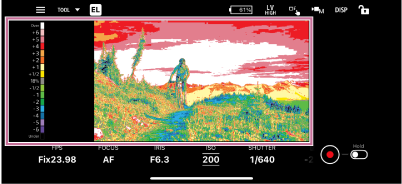
Durante le riprese in S-Log3, le informazioni sull’esposizione nell’immagine live vengono visualizzate con incrementi di 1 stop utilizzando il grigio al 18% come esposizione di riferimento.
Suggerimento
-
Si può utilizzare questa funzione con le seguenti impostazioni.
- Quando l’impostazione della modalità colore e/o gamma in [Picture profile] è configurata su [S-Gamut3.Cine/S-Log3] o [S-Gamut3/S-Log3]
- Nella modalità di ripresa Log [Cine EI], [Cine EI Quick] o [Flexible ISO] con [Display LUT] impostato su [Off]
- Nella modalità di ripresa Log con [S-Log3] LUT selezionato e [Display LUT] impostato su [On] (verrà visualizzata la zona EL con il guadagno EI applicato)
Nota
- Prima di poter utilizzare questa funzione è necessario eseguire il login con l’account Sony utilizzato per l’acquisto della licenza. Per informazioni dettagliate sulle licenze, vedere “Acquisto di una licenza”.
-
- [False color]
(Impostazioni): È possibile selezionare il modello di distribuzione del colore dalla tavolozza dei colori.- [Pattern1 (SDR)]: Modello di distribuzione del colore adatto per le riprese SDR
- [Pattern2 (S-Log3)]: Modello di distribuzione del colore adatto per le riprese S-Log3
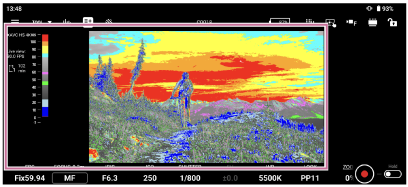
La tabella seguente mostra i valori preimpostati per i modelli di tavolozza dei colori.
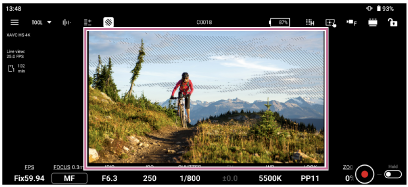
Modello di tavolozza dei colori Modello di distribuzione del colore [Pattern1 (SDR)] [Pattern2 (S-Log3)] Rosso Limite superiore 109 96.1 Limite inferiore 100 93.4 Arancione Limite superiore 100 90.6 Limite inferiore 94 87.7 Giallo Limite superiore 94 93.4 Limite inferiore 84 91.3 Ciano Limite superiore 84 46.5 Limite inferiore 79 43.8 Rosa Limite superiore 59 58 Limite inferiore 56 54.3 Rosa chiaro Limite superiore 50.8 Limite inferiore 47.8 Verde Limite superiore 48 42.2 Limite inferiore 43 38.9 Azzurro Limite superiore 23 34.4 Limite inferiore 13 24.6 Blu Limite superiore 13 5.6 Limite inferiore 1 3.5 Viola Limite superiore 1 3.5 Limite inferiore 0 -7.0 Nero Limite superiore 0 Limite inferiore −7 - [Zebra]
(Impostazioni): È possibile impostare il valore di soglia.
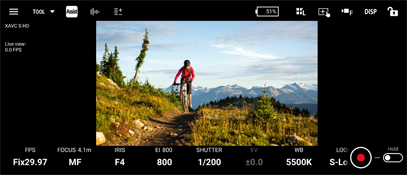
- [Gamma disp. assist]
Mostra l’immagine live convertita a ITU709(800%) equivalente durante le riprese in S-Log3.
Suggerimento
- Si può utilizzare questa funzione con le seguenti impostazioni.
- Quando l’impostazione della modalità colore e/o gamma in [Picture profile] è configurata su [S-Gamut3.Cine/S-Log3] o [S-Gamut3/S-Log3]
- Nella modalità di ripresa Log [Cine EI], [Cine EI Quick] o [Flexible ISO] con [Display LUT] impostato su [Off]
- Nella modalità di ripresa Log con LUT [S-Log3] selezionata e [Display LUT] impostato su [On]
Nota
- Se le impostazioni della modalità colore e/o gamma vengono modificate in [Picture profile], i colori non verranno riprodotti correttamente.
- A seconda della scena che viene ripresa, l’immagine live potrebbe presentare bande o altri fenomeni indesiderati. Questo tuttavia non ha alcun effetto sull’immagine registrata dalla telecamera.
- Si può utilizzare questa funzione con le seguenti impostazioni.
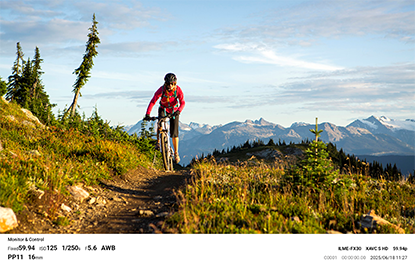
- [Snapshot]
Salva l’immagine live e le informazioni di ripresa come immagine sul dispositivo di comando.
(Impostazioni): Specifica le impostazioni da includere nell’immagine da salvare.- [Metadata below images]: Specifica se includere o meno i metadati nelle immagini.
- [Title]: Immettere un titolo.
- [Auto save]: Consente di impostare il salvataggio automatico delle istantanee durante la ripresa.
Nota
- Prima di poter utilizzare questa funzione è necessario eseguire il login con l’account Sony utilizzato per l’acquisto della licenza. Per informazioni dettagliate sulle licenze, vedere “Acquisto di una licenza”.
- [Image overlay]
Consente di importare un file immagine e di sovrapporlo all’immagine live.
(Impostazioni): Consente di impostare l’immagine da importare e il tipo di sovrapposizione.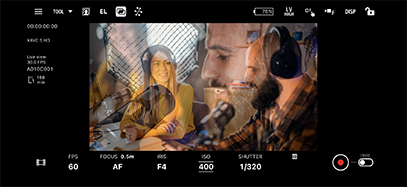
Nota
- Prima di poter utilizzare questa funzione è necessario eseguire il login con l’account Sony utilizzato per l’acquisto della licenza. Per informazioni dettagliate sulle licenze, vedere “Acquisto di una licenza”.
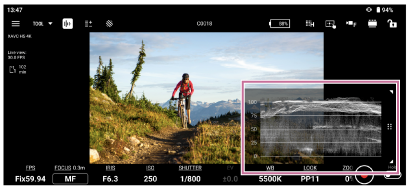
- [Waveform]
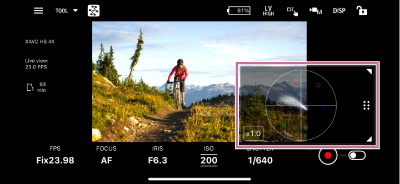
- [Vectorscope]
- [Histogram]
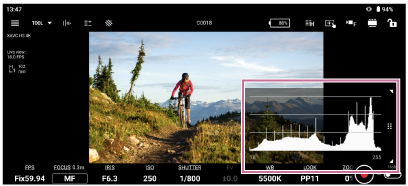
- [Center marker] (Impostazioni): È possibile modificare le impostazioni di visualizzazione.
- [Aspect marker]
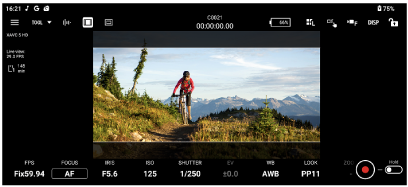 (Impostazioni): È possibile modificare le impostazioni del rapporto di aspetto e della visualizzazione.
 - [Aspect safety zone]
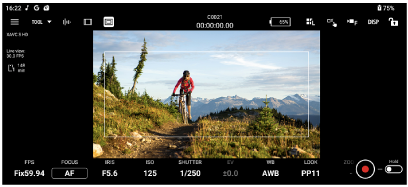 (Impostazioni): È possibile modificare le impostazioni di visualizzazione.
 - [Grid line]
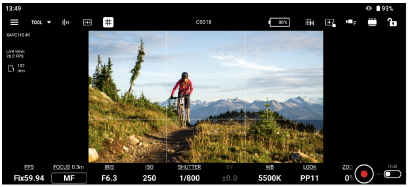 (Impostazioni): È possibile modificare le impostazioni della griglia.
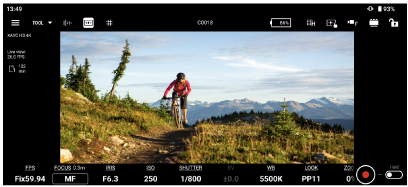
 - [De-squeeze]
(Impostazioni): È possibile impostare il rapporto di de-squeeze.
- [Flip horizontal]
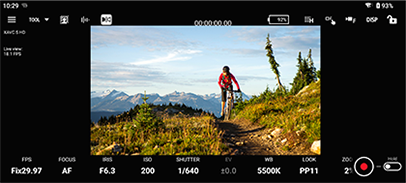
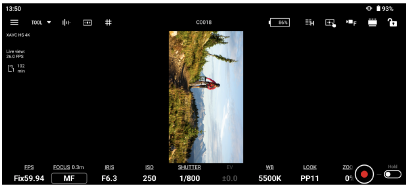
- [Rotation]
Nota
- Anche se si avvia la registrazione con la visualizzazione dell’immagine live ruotata, l’immagine viene registrata nell’orientamento normale (senza rotazione).
- Su Android, questa funzione potrebbe non essere disponibile, in base alla telecamera connessa.
