


Passaggio da una schermata a un’altra
Questo argomento descrive la struttura della schermata dell’app e come passare da una schermata a un’altra.
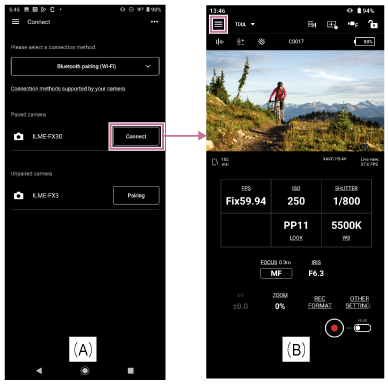
Toccare [Connect] per la telecamera che si desidera connettere nella schermata [Connect] (A) e visualizzare la schermata [Monitoring] (B) in cui monitorare l’immagine della telecamera e controllare le funzioni della telecamera da remoto.
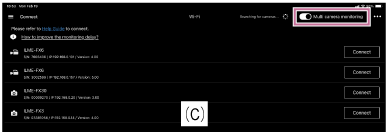
Se si utilizza un iPad, impostando il selettore della schermata [Connect] (C) sulla posizione ON, il monitoraggio multiple telecamere viene abilitato.
 (Menu app)
Selezionare una delle seguenti voci nel menu nella schermata [Monitoring] per visualizzarne la schermata corrispondente.
- [Connect]: Visualizza la schermata di connessione della telecamera (A).
- [Monitoring]: Visualizza la schermata [Monitoring] (B).
- [Clips]: Visualizza la schermata [Clips] per visualizzare e gestire la riproduzione dei clip della telecamera e per importare o trasferire clip.
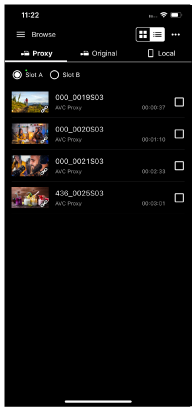
- [Job list]: Visualizza la schermata per controllare lo stato dell’importazione o del trasferimento dei clip.
- [Settings/Support]: Visualizza la schermata per configurazione delle impostazioni dell’app.
- [Feedback]: Visualizza un sito esterno in cui fornire feedback su questa app.
- [Playback]: Visualizzato nel menu solo quando il monitoraggio multiple telecamere è abilitato. Visualizza una schermata che consente di monitorare contemporaneamente i clip di telecamere multiple.
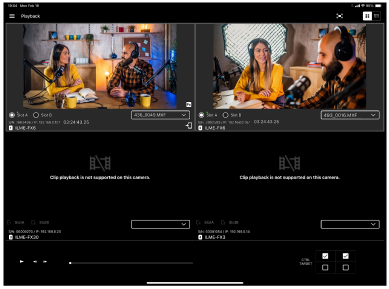
- [Import]: Visualizzato nel menu solo quando il monitoraggio multiple telecamere è abilitato. Visualizza una schermata che consente di importare contemporaneamente i clip da telecamere multiple.
TP1001803922
