


PTZオートフレーミングの初期設定を行う(「人」モード)
PTZオートフレーミングの初期設定方法を説明します。
ここでは、「人」モードの設定について説明します。「球技(バスケットボール)」モードの設定については、「球技(バスケットボール)を俯瞰で自動的に追尾する」をご覧ください。
[PTZ AFR File]を選択すると、他のカメラのPTZオートフレーミングの設定を読み込むこともできます。詳しくは、「PTZオートフレーミング設定データの保存と読み込みについて」をご覧ください。
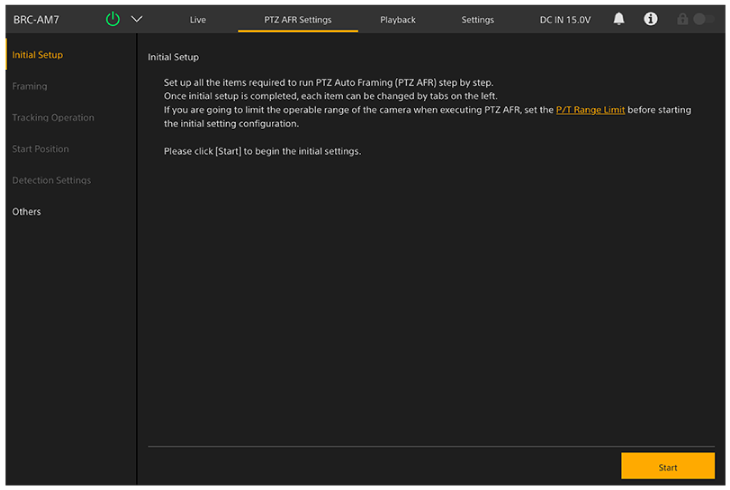
- [PTZ AFR Settings]タブを押す。
PTZ AFR設定画面の[Initial Setup]画面が表示されます。
- 画面の説明を確認後、[Start]ボタンを押す。
ヒント
- [Start]ボタンは初回設定時のみ表示されます。
PTZオートフレーミングの設定が開始されます。
- [Framing Mode]画面で[Person]を選択する。
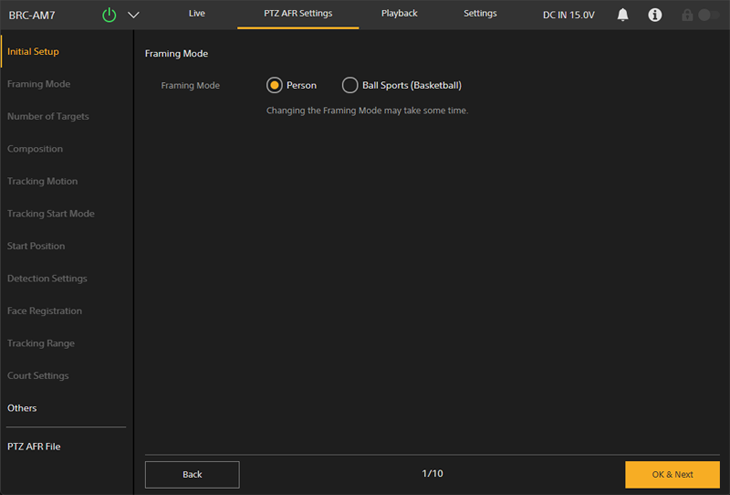
- [Person]:フレーミングの対象が人になります。
- [Ball Sports (Basketball)]:フレーミングの対象が球技(バスケットボール)になります。
[Ball Sports (Basketball)]を選択した場合については、「球技(バスケットボール)を俯瞰で自動的に追尾する」をご覧ください。
- [OK & Next]ボタンを押す。
ご注意
- フレーミングモードを変更すると、数十秒程度、フレーミングモードの再変更ができなくなったり、PTZフレーミングをONにできなくなることがあります。その場合は、時間をおいてから再度操作してください。
- [Number of Targets]画面で追尾対象の人数を設定する。

- [Number of Targets]:PTZオートフレーミング中の追尾人数を設定します。追尾人数はPTZオートフレーミング実行中でもライブ操作画面の
 (PTZ AFR1)タブで変更可能です。
 - [Wait Time]:自動追尾開始モードのスタートポジションに指定した追尾人数がそろうまで待つ時間を設定します。手動追尾開始モードのときはこの値に関わらず追尾を開始します。
ヒント
- 追尾人数は、ライブ操作画面でいつでも設定できます。
- [Number of Targets]:PTZオートフレーミング中の追尾人数を設定します。追尾人数はPTZオートフレーミング実行中でもライブ操作画面の
- 設定完了後[Next]ボタンを押す。
- [Composition]画面で目標とするPTZオートフレーミングの構図を調節する。
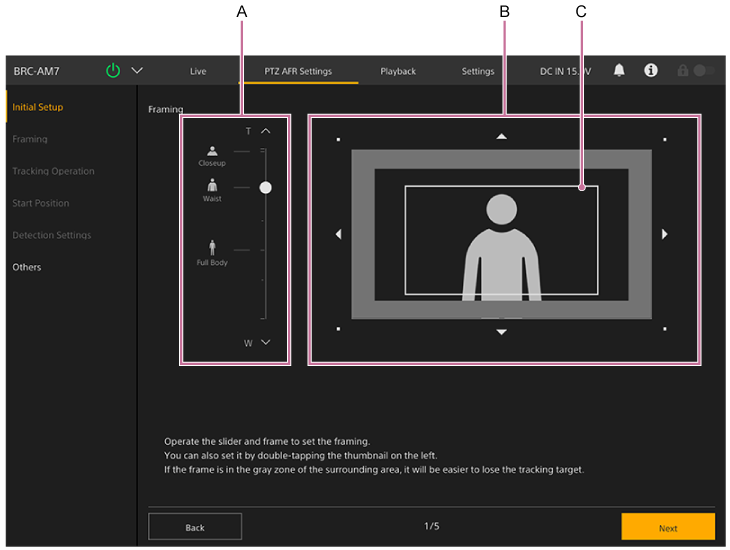
A:人物サイズスライダー
B:構図位置調節部
C:構図枠
映像内の人物の大きさと配置を調節します。
- [Lead Room Effect]:構図に顔の向きに応じた余白を生む効果の強さを設定します。
ヒント
- 人物サイズスライダー左のアイコンをダブルタップすると、そのアイコンの人物の大きさ(ズーム率)と配置が構図枠に設定されます。
ご注意
- 白い構図枠がグレーゾーンにかかると、反対方向に移動する人物をロストしやすくなります。
- 人物を大きく映す構図にすると、人が速く移動したときにロストしやすくなります。その際は、人物の大きさを小さめにするなど移動方向に余裕を持たせた配置にしてください。
- 設定完了後[Next]ボタンを押す。
次の設定画面に移ります。
- 必要に応じて、[Tracking Motion]画面でPTZオートフレーミングの自動コントロール対象、追尾中の速度・感度を設定する。
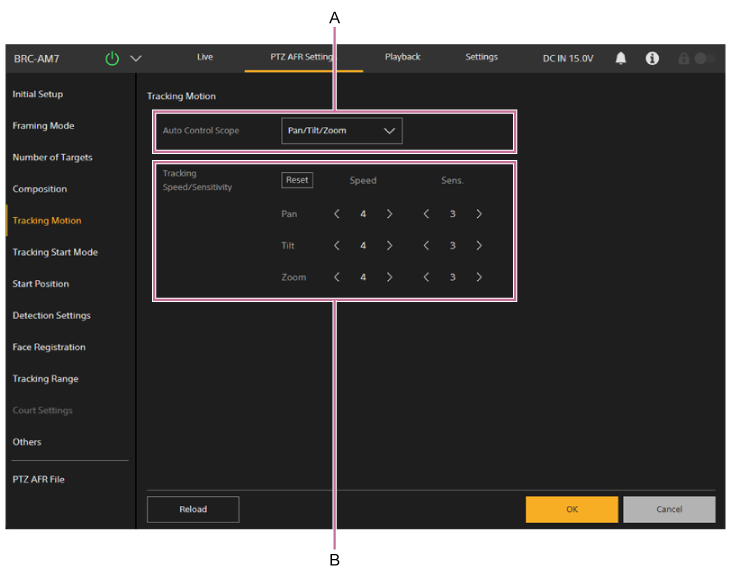
A:自動コントロール対象設定部
PTZオートフレーミングの自動コントロール対象を以下から選択します。
- [Pan/Tilt/Zoom]:パン・チルト・ズームを制御します。
- [Pan/Tilt]:パン・チルトを制御します。
- [Pan]:パンを制御します。
B:速度・感度設定部
PTZオートフレーミングの速度と感度を設定します。詳しくは、下記のヒントをご覧ください。
- [Reset]ボタン:ボタンを押すと、速度・感度設定を初期値に戻します。
- [Speed]:パン・チルト・ズームそれぞれの速度を、1(低速)~5(高速)の5段階で設定できます。
- [Sens.]:パン・チルト・ズームそれぞれの感度を、0~5(敏感)の6段階で設定できます。0を設定した場合、指定した構図になるまでパン・チルト・ズームを動かし、指定の構図に到達したあとは、該当のパン・チルト・ズームを動かしません。
ヒント
- PTZオートフレーミングの自動コントロール対象に[Pan/Tilt]または[Pan]が設定されているとき、Web Appの画角操作部やリモコンでズームを操作しても一時停止状態にならずに追尾を継続することができます。
- 速度は被写体を追いかける際の加速や減速のレベルを設定します。感度は設定した構図からのズレに反応する敏感さを設定します。
- 被写体の動きが素早くない場合(プレゼンテーションなど)、速度を下げるとより滑らかに追従します。
- 被写体の動きが素早い場合(スポーツなど)、感度・速度を上げると被写体に振り切られにくくなります。
- 後段のシステムで映像を切り出して使用する場合、パン・チルトの感度を上げると被写体が見切れにくくなります。
- 被写体が前後に動かない場合(座っている場合など)、ズームの感度を下げると画角の変動が減り安定感が増します。
ご注意
-
以下の場合、速度・感度を上げるとフレーミングが安定しないことがあります。
- 被写体の一部が隠れている。
- 被写体の周囲に人が密集している。
- 被写体が複雑な姿勢をしている。
- [Next]ボタンを押す。
次の設定画面に移ります。
- [Tracking Start Mode]画面で追尾モードを設定する。
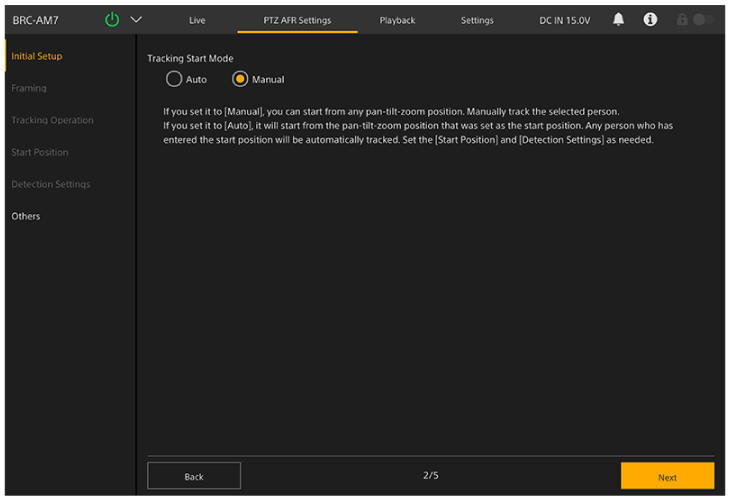
追尾開始モードを設定します。
- [Auto]:スタートポジションに設定した画角の指定した検知領域に人物が入ってくると、自動的に人物の追尾を開始するモードです(自動追尾開始モード)。この設定にした場合、[Start Position]画面および[Detection Settings]画面での設定が必要です。
- [Manual]:追尾対象の人物を手動で指定するまでは追尾を開始しないモードです(手動追尾開始モード)。
- 設定完了後[Next]ボタンを押す。
次の設定画面に移ります。
- [Auto]を選択した場合、手順13をご覧ください。
- [Manual]を選択した場合、手順19をご覧ください。
- [Start Position]画面で自動追尾の開始位置を設定する。
PTZオートフレーミングが自動追尾開始モードのとき、開始する位置(スタートポジション)の設定を行います。手動追尾開始モードの場合、この設定は不要です。
ライブ操作画面内の
 (Restart)ボタンを押した場合や、追尾していた人物をロストした場合に、スタートポジションに戻ります。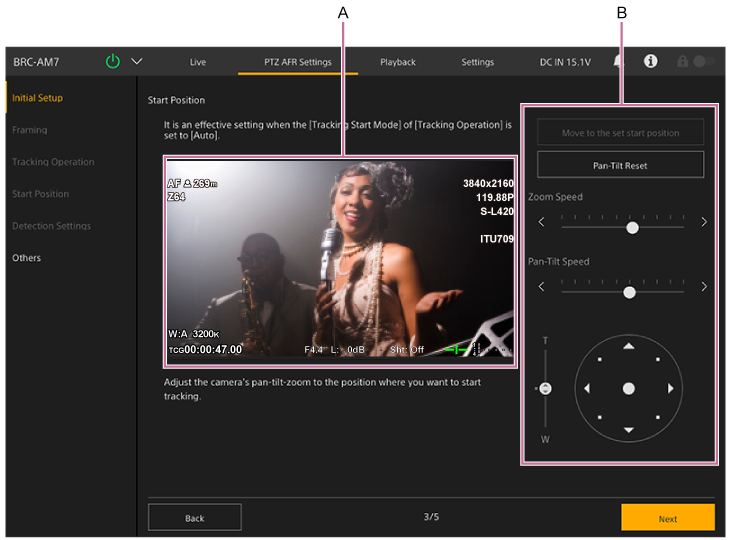
A:カメラ映像部
B:画角操作部
カメラ映像部のカメラ映像を確認しながら、画角操作部でカメラ映像をパン・チルト・ズーム操作してスタートポジションを設定します。パン・チルトおよびズームはそれぞれスライダーで移動速度を調節できます。
- 初期設定のときは[Move to the set start position]ボタンは無効です。一度初期設定を終えると有効になります。押すと、現在設定されているスタートポジションに移動します。
-
 (Reset)ボタンを押すと、パン・チルトの初期化動作を実行します。POWERランプとNETWORKランプが同時に点滅している場合や、画角操作部に[Execute Pan-Tilt Reset.]と表示されている場合に押してください。
ご注意
- 以下の場合、再設定が必要です。
- 全画素超解像ズーム中に[Rec Format]-[Video Format]を1920x1080から3840x2160に設定変更したとき
- [Zoom Type]の設定を変更したとき
- [Tele Convert]の設定を変更したとき
- [S&Q Motion]-[Frame Rate]を60fpsを超える値に設定したとき
- [P/T Range Limit]を変更したとき
- [P/T Direction]-[Direction]-[Ceiling]を変更したとき
- [Tracking Range]の設定を変更したとき
- 設定完了後[Next]ボタンを押す。
次の設定画面に移ります。
- [Detection Settings]画面で自動追尾開始に関する詳細設定を行う。
手動追尾開始モードの場合、この設定は不要です。
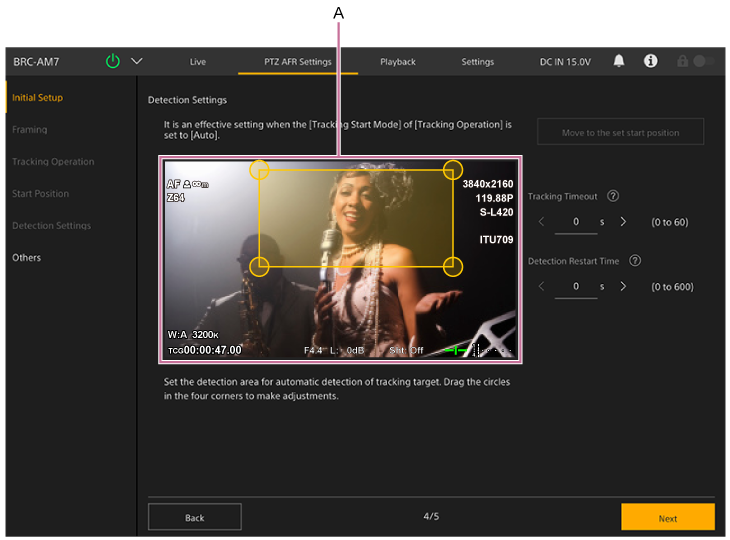
A:検知領域設定部
追尾対象の人物を検知する領域を設定します。
カメラ映像を確認しながら、検知領域設定部のオレンジ色枠の四隅にある丸印をドラッグして、検知領域を設定します。この領域に入った人物が自動追尾の対象になります。
[Others]画面の[Frame/Area Indicator]がONに設定されているとき、スタートポジションでは検知領域が破線で表示されます。
- [Move to the set start position]ボタン
初期設定のときは無効です。一度初期設定を終えると有効になります。押すと、現在設定されているスタートポジションに移動します。 - [Detection Part]
検知領域に設定した部位が入ると追尾を開始します。部位は[Head]と[Ankle]から選択できます。 - [Registered Face Tracking]
事前に登録した顔を検知して自動的に追尾開始します。設定をオンにした場合、[Face Registration]画面で顔データを登録できます。[Registered Face Data]に顔データが登録されていない場合は追尾開始しません。 - [Tracking Timeout]
追尾対象の顔を見失った場合に、スタートポジションに戻るまでの時間を設定します。0秒に設定するとタイムアウトしません(初期値0秒)。観客など後ろ向きで顔が見えない状態になる人物を誤追尾する場合に、スタートポジションに戻るまでの時間を設定することで、自動で意図しない人物への追尾を停止することができます。 - [Detection Restart Time]
自動追尾を開始してから自動的にリスタートするまでの時間を設定します。0秒に設定すると自動でリスタートしません。(初期値0秒)。特定の人物だけを追尾するのではなく、均一的に追尾対象を切り替えながら撮影したい場合に、 自動的にリスタートするまでの時間を設定することで、追尾を自動で停止することができます。
ご注意
- スタートポジションの設定を変更した場合、再設定が必要です。
- 顔が似た人物に追尾が移ってしまったり、追尾が急に停止したり、意図しない動作が発生する場合は[Registered Face Tracking]をオフにすると改善することがあります。
- [Move to the set start position]ボタン
- 設定完了後[Next]ボタンを押す。
次の設定画面に移ります。
- [Face Registration]画面で顔データを登録する。
手動追尾開始モードの場合、この設定は不要です。

- A:映像表示部
現在のカメラの映像を表示します。ここに映した顔を登録することができます。 - B:[Capture]/[Redo]ボタン
[Capture]ボタンを押すと映像が停止し、登録可能な顔に顔枠が表示されます。枠が表示された顔をクリックすると顔登録部に顔画像が取り込まれます。
登録したい顔に顔枠が表示されなかった場合、[Redo]ボタンを押すと映像の停止が解除され再度キャプチャできる状態になります。 - C:顔登録部
取り込んだ顔画像が表示されます。名前を入力して[Register]ボタンを押すと顔を登録できます。
顔データは最大40人まで登録できます。 - D:画角操作部
パン、チルト、ズームを操作し、キャプチャする画角を調整します。顔登録する対象が映像表示部に映るように画角を調整してください。-
(Reset)ボタンを押すと、パン・チルトの初期化動作を実行します。POWERランプとNETWORKランプが同時に点滅している場合や、画角操作部に[Execute Pan-Tilt Reset.]と表示されている場合に押してください。
-
- E:[Registered Face Data]
登録済みの顔データを優先度順に表示します。 - F:[Edit]ボタン
[Edit]ボタンを押すと編集画面が表示され、登録済み顔データの削除、名前の変更、優先度の変更ができます。削除する場合は、削除したい顔データの (Delete)ボタンを押します。[OK]ボタンを押すと、編集内容が反映されます。
ご注意
- 複数のWebブラウザーから同時に顔登録の各種操作を行わないでください。
- 下記の条件に該当する場合、顔登録ができない、または顔認識機能の効果が十分に得られない可能性があります。
- 正面を向いていない。
- 顔が物で隠れている(サングラス、マスクなど)。
- 極端に大きく、または小さく映っている。
- 顔が画像の縁の近くに映っている。
- 極端に表情を変化させている(目を閉じている、口を大きく開けている、怒っているなど)。
- [Capture]ボタンを押した直後、一時的にストリーミングと映像出力のカメラ画面表示が消えます。
- 顔画像の名前は、16バイト以下で設定してください。
- 顔画像の名前に下記の半角文字は使用できません。
" % & , : ~
- A:映像表示部
- 設定完了後、[Next]ボタンを押す。
- [Tracking Range]画面で人物を追尾する範囲を設定する。

PTZオートフレーミング中に人物を追尾する範囲を設定します。
- A:[Setting]
この設定をオンにすると、[Tracking Range]が有効になり、追尾範囲設定部、[Move to the tracking range set position]、画角操作部が表示されます。 - B:追尾範囲設定部
カメラの映像を確認しながら、追尾範囲設定部のオレンジ色枠の四隅にある丸印をドラッグして、追尾範囲を設定します。被写体がこの範囲内にいるときだけ追尾され、この範囲から出ると追尾を停止します。
[Others]画面の[Frame/Area Indicator]がONに設定されているとき、ライブ操作画面では追尾範囲が実線で表示されます。 - C:[Move to the tracking range set position]
- D:画角操作部
パン、チルト、ズームを操作し、追尾範囲を設定する画角を調節できます。パン・チルトとズームはそれぞれ移動速度を調節できます。-
(Reset)ボタンを押すと、パン・チルトの初期化動作を実行します。POWERランプとNETWORKランプが同時に点滅している場合や、画角操作部に[Execute Pan-Tilt Reset.]と表示されている場合に押してください。
-
ご注意
- [Tracking Range]がスタートポジションの検知領域を含むように設定されていない場合、自動検知が働きません。[Tracking Range]は検知領域を含むように設定してください。
- 以下の場合、再設定が必要です。
- 全画素超解像ズーム中に[Rec Format]-[Video Format]を1920x1080から3840x2160に設定変更したとき
- [Zoom Type]の設定を変更したとき
- [Tele Convert]の設定を変更したとき
- [S&Q Motion]-[Frame Rate]を60fpsを超える値に設定したとき
- [P/T Direction]-[Direction]-[Ceiling]を変更したとき
- A:[Setting]
- 設定完了後、[Next]ボタンを押す。
- [Others]画面でその他の設定を行う。
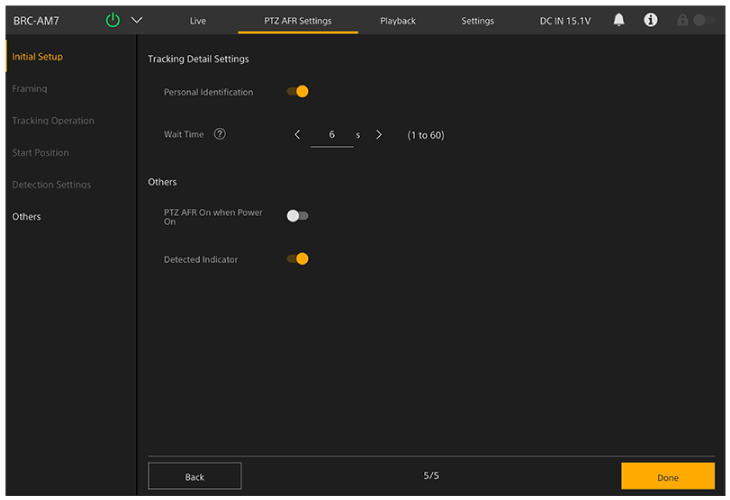
必要に応じて以下を設定します。
- [Personal Identification]:通常はオンにしてください。人物を特定しないで常に誰かを自動追尾し続けたい場合は、オフにしてください。「人」モード時のみ有効です。
- [Wait Time]:追尾対象を見失ったとき、パン・チルト・ズーム動作を停止して待機する時間を設定します。「人」モード時のみ有効です。
- [PTZ AFR On when Power On]:オンにすると、本機の電源を入れたとき、PTZオートフレーミングが有効な状態で起動します。
- [Frame/Area Indicator]:オンにすると、自動追尾対象やその候補として検出された人物の顔に枠を表示します。また、スタートポジションで検知領域を表示し、ライブ操作画面で追尾範囲を表示します。
ヒント
- 顔が似た人物に追尾が移ってしまったり、追尾が急に停止したり、意図しない動作が発生する場合は[Personal Identification]をオフにすると改善することがあります。
- 設定完了後[Done]ボタンを押す。
以下の完了画面が表示されます。
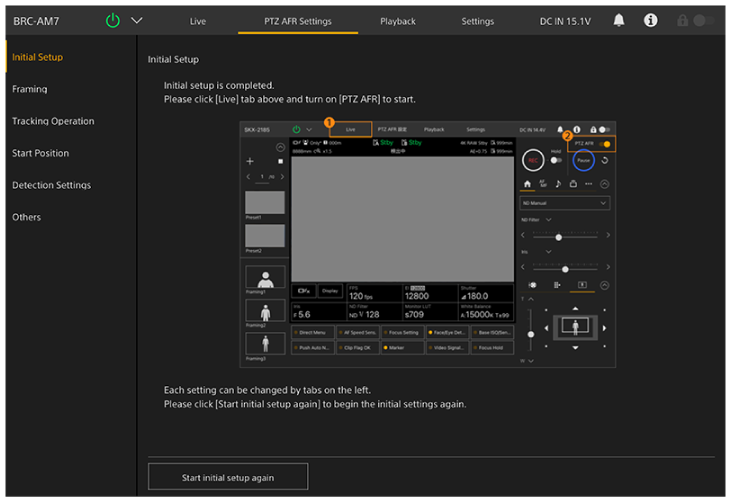
以上でPTZオートフレーミングの初期設定は完了です。
初期設定を終えると、各ページはPTZ AFR設定画面の左側の項目から個別に開くことができます。設定変更した場合は各ページの[OK]ボタンを押して確定させてください。
