


Cấu hình cài đặt ban đầu cho chế độ tự động định khung hình PTZ
Chủ đề này mô tả cách cấu hình cài đặt ban đầu cho chế độ tự động định khung hình PTZ.
-
Ấn thẻ [PTZ AFR Settings].
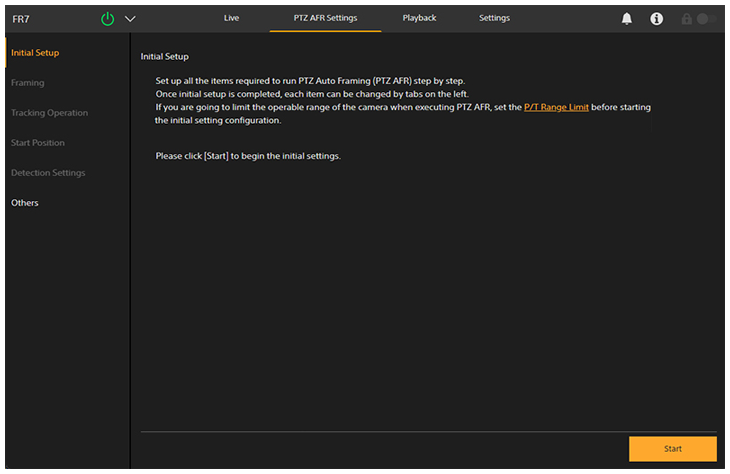
Màn hình [Initial Setup] của màn hình cài đặt PTZ AFR sẽ xuất hiện.
-
Kiểm tra mô tả trên màn hình và nhấn nút [Start].
Gợi ý
- Nút [Start] chỉ được hiển thị cho lần đầu tiên cấu hình cài đặt.
Bắt đầu cấu hình cài đặt tự động định khung hình PTZ.
-
Điều chỉnh bố cục tự động định khung hình PTZ theo mong muốn trên màn hình [Framing].
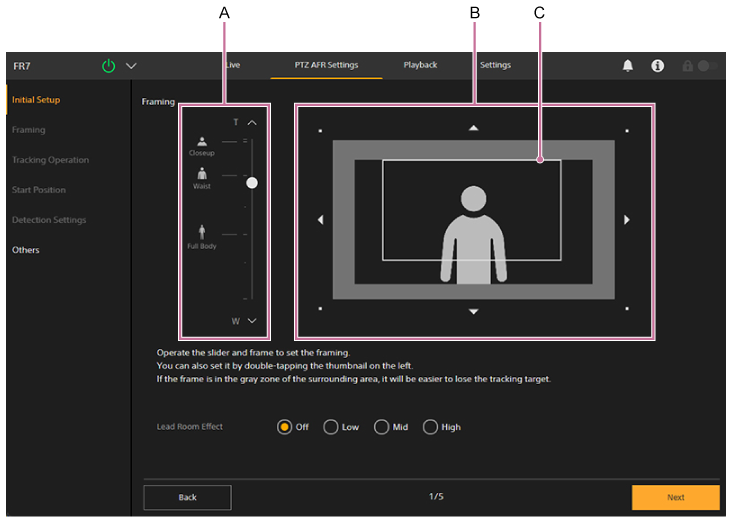
A: Thanh trượt điều chỉnh kích thước cơ thể người
B: Bảng điều chỉnh bố cục
C: Khung bố cục
Điều chỉnh kích thước và vị trí của người trong hình.
[Lead Room Effect]: Đặt cường độ của hiệu ứng tạo khoảng trắng trong bố cục theo hướng khuôn mặt.
Gợi ý
- Nhấp đúp vào biểu tượng ở phía bên trái của thanh trượt điều chỉnh kích thước cơ thể người sẽ thiết lập khung bố cục theo kích thước (tỷ lệ thu phóng) và vị trí của người cho biểu tượng đó.
Chú ý
- Nếu khung bố cục màu trắng chồng lên vùng màu xám, sẽ dễ mất dấu những người di chuyển theo hướng ngược lại.
- Nếu bạn đặt bố cục cảnh quay sao cho người có kích thước lớn, bạn sẽ dễ mất dấu họ nếu họ di chuyển nhanh. Trong trường hợp này, hãy thu nhỏ người lại và sắp xếp họ sao cho có đủ không gian để di chuyển.
-
Khi hoàn tất cấu hình, hãy nhấn nút [Next].
Màn hình cài đặt tiếp theo sẽ xuất hiện.
-
Đặt chế độ theo dõi trên màn hình [Tracking Operation].
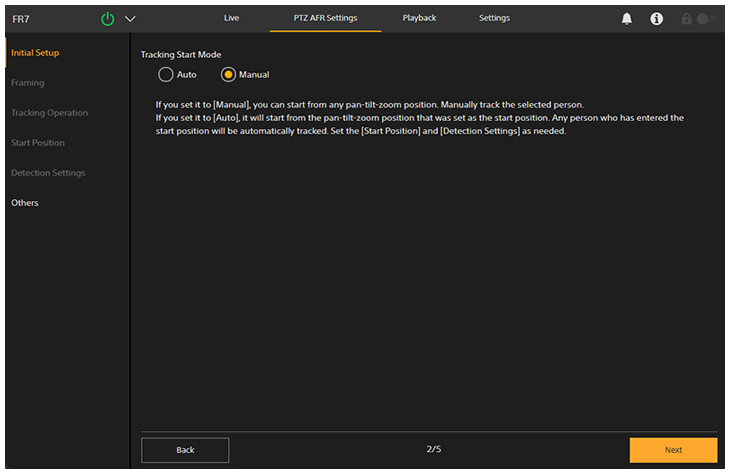
Đặt chế độ bắt đầu theo dõi.
- [Auto]: Ở chế độ này, việc theo dõi một người sẽ tự động bắt đầu khi người đó đi vào khu vực phát hiện được chỉ định trong tầm nhìn được cấu hình cho vị trí bắt đầu (chế độ bắt đầu theo dõi tự động). Khi chọn cài đặt này, cấu hình trên màn hình [Start Position] và [Detection Settings] là bắt buộc.
- [Manual]: Ở chế độ này, việc theo dõi sẽ không bắt đầu cho đến khi bạn chỉ định thủ công người cần theo dõi (chế độ bắt đầu theo dõi thủ công).
-
Khi hoàn tất cấu hình, hãy nhấn nút [Next].
Màn hình cài đặt tiếp theo sẽ xuất hiện.
- Khi chọn [Auto] hãy chuyển đến bước 7.
- Khi chọn [Manual] hãy chuyển đến bước 11.
-
Đặt vị trí bắt đầu để tự động theo dõi trên màn hình [Start Position].
Cấu hình vị trí bắt đầu đã được sử dụng khi chế độ tự động định khung hình PTZ ở chế độ bắt đầu theo dõi tự động. Cài đặt này không bắt buộc đối với chế độ bắt đầu theo dõi thủ công.
Máy quay sẽ trở về vị trí bắt đầu khi bạn nhấn nút
 (Khởi động lại) trên màn hình vận hành trực tiếp hoặc nếu mất dấu người bạn đang theo dõi.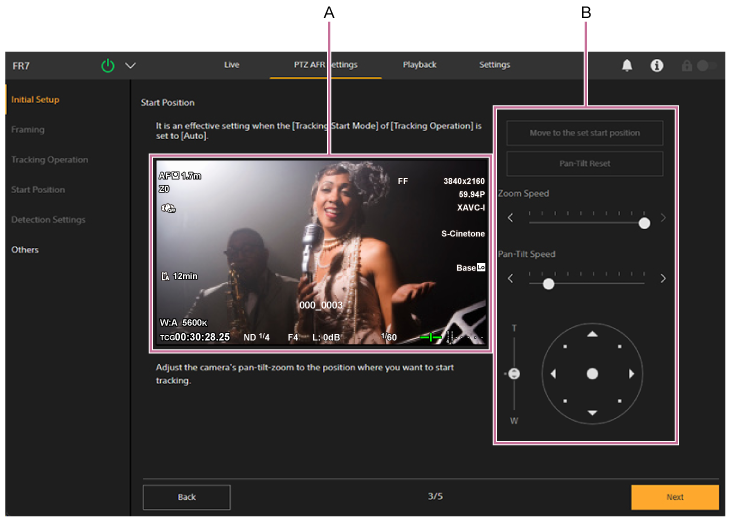
A: Bảng điều khiển hình ảnh máy quay
B: Bảng điều khiển khung
Thiết lập vị trí bắt đầu.
- Đặt vị trí bắt đầu bằng bảng điều khiển khung hình để xoay, nghiêng và thu phóng hình ảnh máy quay trong khi theo dõi hình ảnh trong bảng điều khiển hình ảnh máy quay. Bạn có thể điều chỉnh tốc độ chuyển xoay/nghiêng và thu phóng bằng thanh trượt.
- Theo mặc định, nút [Move to the set start position] sẽ được tắt. Tính năng này được bật sau khi hoàn tất cấu hình ban đầu. Nhấn vào đó để di chuyển đến vị trí bắt đầu hiện đã cấu hình.
- Nhấn nút [Pan-Tilt Reset] để đặt lại chức năng xoay/nghiêng. Nhấn nút khi đèn POWER và đèn NETWORK nhấp nháy đồng thời trên bảng điều khiển phía trước của thiết bị hoặc khi [Execute Pan-Tilt Reset] được hiển thị trong bảng điều khiển khung.
Chú ý
- Cần phải cấu hình lại trong những trường hợp sau.
- Khi thay đổi ống kính hoặc thay đổi cài đặt [Imager Scan Mode]
- Khi thay đổi [Rec Format] > [Video Format] từ 1920×1080 thành 3840×2160 trong khi vận hành chức năng Thu phóng chất lượng cao
- Khi thay đổi cài đặt [Zoom Type]
- Khi [S&Q Motion] > [Frame Rate] được đặt với giá trị vượt quá 60fps
- Khi thay đổi [P/T Range Limit]
- Khi thay đổi [P/T Direction] > [Direction] > [Ceiling]
-
Khi hoàn tất cấu hình, hãy nhấn nút [Next].
Màn hình cài đặt tiếp theo sẽ xuất hiện.
-
Thiết lập các cài đặt chi tiết liên quan đến việc bắt đầu theo dõi tự động trên màn hình [Detection Settings].
Cài đặt này không bắt buộc đối với chế độ bắt đầu theo dõi thủ công.
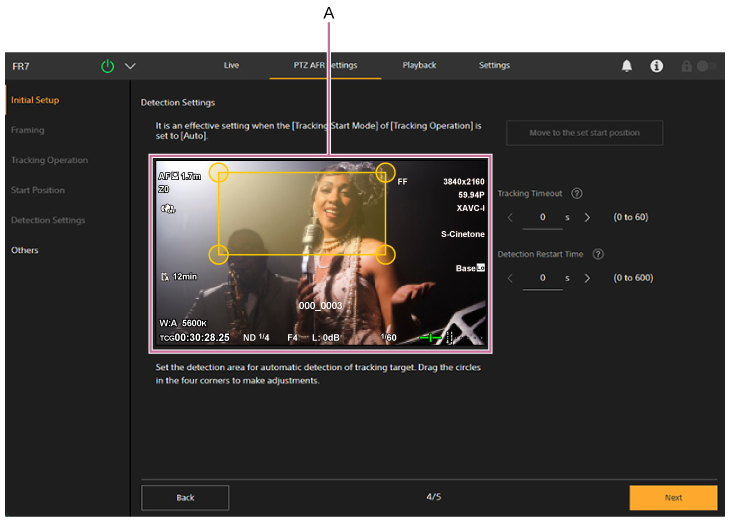
A: Bảng cài đặt phạm vi phát hiện
Cài đặt phạm vi phát hiện người là mục tiêu cần theo dõi.
- Cài đặt phạm vi theo dõi bằng cách kéo các vòng tròn ở bốn góc của khung màu cam trong bảng cài đặt phạm vi phát hiện trong khi theo dõi hình ảnh máy quay. Người nào đi vào phạm vi này sẽ trở thành mục tiêu được theo dõi tự động.
- Theo mặc định, nút [Move to the set start position] sẽ được tắt. Tính năng này được bật sau khi hoàn tất cấu hình ban đầu. Nhấn vào đó để di chuyển đến vị trí bắt đầu hiện đã cấu hình.
- [Tracking Timeout]: Đặt thời gian để trở về vị trí bắt đầu nếu mất khả năng phát hiện khuôn mặt của mục tiêu cần theo dõi. Đặt thành 0 giây để tắt chức năng thời gian chờ (giá trị mặc định: 0 giây). Tính năng này thiết lập thời gian trước khi máy quay tự động dừng theo dõi người nào đó nhưng không nhìn thấy mặt, chẳng hạn như khán giả quay lưng về phía bạn nên có thể vô tình trở thành mục tiêu theo dõi, và quay trở lại vị trí bắt đầu.
- [Detection Restart Time]: Đặt thời gian giữa lúc bắt đầu theo dõi tự động cho đến khi tự động khởi động lại. Đặt thành 0 giây để tắt chức năng tự động khởi động lại (giá trị mặc định: 0 giây). Nếu bạn muốn chuyển đổi mục tiêu theo dõi sau những khoảng thời gian đều đặn trong khi quay hình, thay vì chỉ theo dõi một người cụ thể, bạn có thể đặt thời gian để dừng tự động theo dõi và sau đó tự động khởi động lại.
Chú ý
- Sẽ cần phải cấu hình lại nếu thay đổi cài đặt vị trí bắt đầu.
-
Khi hoàn tất cấu hình, hãy nhấn nút [Next].
Màn hình cài đặt tiếp theo sẽ xuất hiện.
-
Cấu hình cài đặt trên màn hình [Others].
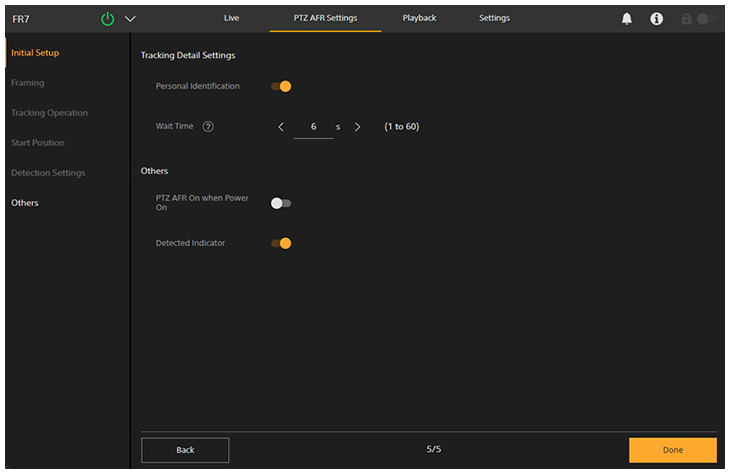
Cấu hình các cài đặt sau đây, theo yêu cầu.
- [Personal Identification]: Đặt ở vị trí bật để vận hành bình thường. Đặt ở vị trí tắt nếu bạn muốn máy quay tự động theo dõi ai đó vào mọi lúc mà không cần xác định danh tính của họ.
- [Wait Time]: Đặt thời gian dừng vận hành xoay/nghiêng/thu phóng và đợi khi mất mục tiêu theo dõi.
- [PTZ AFR On when Power On]: Đặt ở vị trí bật để khởi động chế độ tự động định khung hình PTZ khi bật thiết bị.
- [Detected Indicator]: Đặt ở vị trí bật để hiển thị khung xung quanh khuôn mặt của người được phát hiện làm mục tiêu hoặc đối tượng được tự động theo dõi. Nó cũng hiển thị phạm vi phát hiện cho vị trí bắt đầu.
-
Khi hoàn tất cấu hình, hãy nhấn nút [Done].
Màn hình hoàn tất thao tác sau đây sẽ xuất hiện.
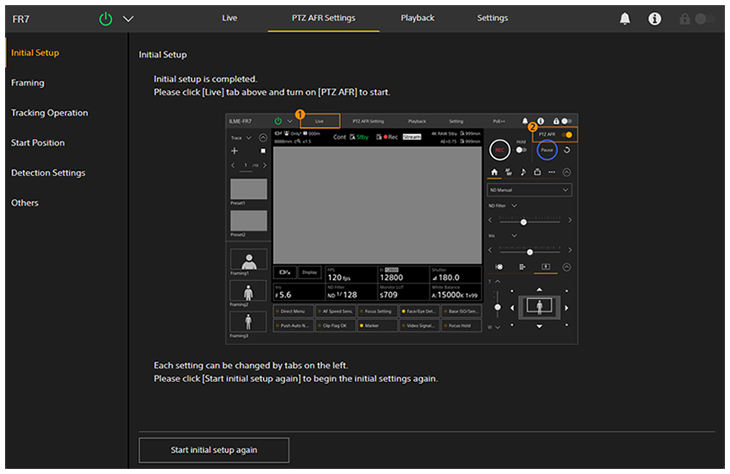
Cấu hình cài đặt ban đầu cho tự động định khung hình PTZ đã hoàn tất.
Sau khi hoàn tất cài đặt ban đầu, bạn có thể mở từng trang riêng từ các mục ở phía bên trái màn hình cài đặt PTZ AFR. Nếu thay đổi bất kỳ cài đặt nào, hãy nhấn nút [OK] trên mỗi trang để áp dụng các cài đặt.
