


Xác định đối tượng để theo dõi tự động (chế độ khởi động theo dõi thủ công)
Ở chế độ này, bạn sẽ xác định theo cách thủ công người bạn muốn theo dõi để bắt đầu theo dõi.
-
Kiểm tra xem chế độ bắt đầu theo dõi người có được đặt thành chế độ bắt đầu theo dõi thủ công trên màn hình cài đặt PTZ AFR hay không.
Để biết chi tiết về chế độ bắt đầu theo dõi, hãy tham khảo “Cấu hình cài đặt ban đầu cho chế độ tự động định khung hình PTZ”.
Nếu các cài đặt ban đầu chưa được cấu hình, thiết bị sẽ hoạt động ở chế độ bắt đầu theo dõi thủ công.
-
Chụp ảnh người mà bạn muốn theo dõi trong bảng điều khiển khung của ứng dụng web bằng cách sử dụng camera.
Gợi ý
- Bạn cũng có thể khôi phục cài đặt vị trí đã được đặt trước và sử dụng khung đó để chụp ảnh người.
-
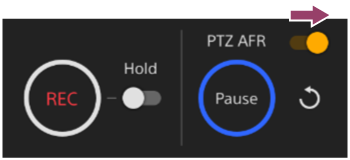
Đặt công tắc [PTZ AFR] sang vị trí bật trên màn hình vận hành trực tiếp.
Vùng xung quanh nút [Pause] sẽ nhấp nháy màu xanh dương.
-
Chạm vào một người để theo dõi trong bảng điều khiển hình ảnh máy quay.
Vùng xung quanh nút [Pause] sẽ sáng đèn màu xanh dương.
Trong khi tự động theo dõi, nút [Pause] sẽ được bật.
Bạn có thể thay đổi người cần theo dõi bất cứ lúc nào trong quá trình tự động định khung hình. Chạm vào người bạn muốn theo dõi để chuyển mục tiêu theo dõi sang người đó.
-
Nhấn nút [Pause] để tạm dừng xoay/nghiêng/thu phóng do tự động theo dõi, khi cần thiết.
Vùng xung quanh nút [Pause] sẽ nhấp nháy màu xanh dương.
- Nếu bạn nhấn nút [Pause] trong quá trình tự động định khung hình, hoạt động xoay/nghiêng/thu phóng do tự động theo dõi sẽ bị tạm dừng và nút này sẽ chuyển thành nút [Resume]. Để tiếp tục tự động định khung hình, nhấn nút [Resume].
- Nếu bạn vận hành cần điều khiển/thanh trượt thu phóng hoặc khôi phục vị trí cài đặt sẵn trong khi tự động định khung hình, hoạt động xoay ngang/nghiêng/thu phóng do tự động theo dõi sẽ bị tạm dừng và nút này sẽ thay đổi thành nút [Resume]. Để tiếp tục, nhấn nút [Resume].
- Để tiếp tục, bạn cũng có thể chạm vào một người cần theo dõi, thay vì dùng nút [Resume].
-
Nhấn thẻ
 (điều chỉnh bố cục AFR) trên bảng điều khiển màn hình trực tiếp để hiển thị bảng điều chỉnh bố cục AFR.
 -
Điều chỉnh kích thước của người và vị trí bố cục trong bảng điều chỉnh bố cục AFR.
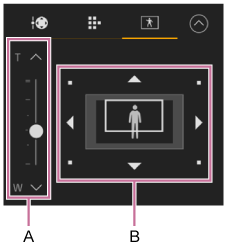
A: Thanh trượt điều chỉnh kích thước cơ thể người
B: Bảng điều chỉnh bố cục
Điều chỉnh kích thước và vị trí của người trong hình.
- Cài đặt kích thước người trong ảnh bằng thanh trượt điều chỉnh kích thước cơ thể người.
- Thiết lập vị trí của người trong ảnh bằng bảng điều chỉnh bố cục. Xác định bố cục bằng cách kéo khung bố cục màu trắng.
Chú ý
- Nếu khung bố cục màu trắng chồng lên vùng màu xám xung quanh, bạn sẽ dễ mất dấu những người di chuyển theo hướng ngược lại. Về cơ bản, hãy điều chỉnh khung bố cục sao cho người đó không đi vào vùng xám.
- Nếu bạn đặt bố cục cảnh quay sao cho người có kích thước lớn, bạn sẽ dễ mất dấu họ nếu họ di chuyển nhanh. Trong trường hợp này, hãy thu nhỏ người lại và sắp xếp họ sao cho có đủ không gian để di chuyển.
Gợi ý
- Trừ khi có ưu tiên cụ thể, bạn nên sử dụng chế độ lấy nét tự động. Hiệu suất theo dõi sẽ giảm nếu người đó không được lấy nét.
- Trong chế độ bắt đầu theo dõi thủ công, nút
 (Khởi động lại) sẽ bị tắt.
