


بارگذاری فایلها در "C3 Portal"
میتوانید با استفاده از اپلیکیشن "Creators' App for Enterprise" فایلها را به سرویس ابری "C3 Portal" منتقل کنید.
-
[شبکه] – [تنظیم شبکه] – [تنظیم برای برنامه موبایل] را در منوی کامل، اجرا کنید.
یک صفحه تأیید برای مواردی که به طور خودکار بهروزرسانی میشوند ظاهر میشود.
تنظیمات زیر در منوی [شبکه] به طور خودکار انتخاب میشوند.
- [تترینگ USB] – [تنظیم] – [روشن(PORT1)]
- [تترینگ USB] – [کنترل راه دور دوربین] – [فعالسازی]
-
تنظیمات را بررسی و [OK] را انتخاب کنید.
پیکربندی شروع میشود.
یک پیام پیکربندی ظاهر میشود.
وقتی پیکربندی با موفقیت تکمیل شود، صفحه تأیید اعتبار دسترسی در مانیتور LCD/منظرهیاب ظاهر میشود.
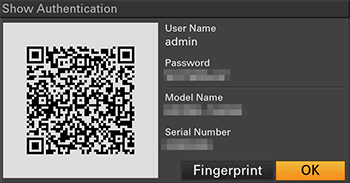
اطلاعات زیر روی صفحه نمایش داده میشود.
نام کاربری/رمز عبور/اثر انگشت/نام مدل دوربین/شماره سریال
راهنمایی
- این صفحه در خروجی ویدیو نمایش داده نمیشود.
نکته
- مراقب باشید که دیگران نتوانند گذرواژه را ببینند یا کد QR را کپی کنند.
- "Creators' App for Enterprise" را در تلفن هوشمند راهاندازی کنید و به سرویس ابری "C3 Portal" وارد شوید.
- یک کابل USB را به رابط USB Type-C دستگاه وصل کنید، و سپس گوشی هوشمند را متصل کنید.
-
کارکرد تترینگ USB را روی گوشی هوشمند فعال کنید.
برای کسب اطلاعات درباره جزئیات، به دستورالعملھای عملیاتی تلفن هوشمند مراجعه کنید.
-
دستورالعملهای روی صفحه "Creators' App for Enterprise" را دنبال کنید و کد QR نمایش داده شده در مانیتور LCD دستگاه را اسکن کنید.
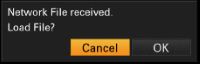
اطلاعات تنظیم انتقال فایل از تلفن هوشمند به دستگاه ارسال شده و صفحه زیر در دستگاه ظاهر میشود.
-
[OK] را انتخاب کنید.
بارگذاری اطلاعات راهاندازی آغاز میشود.
وقتی راهاندازی با موفقیت اجرا شد، پیامی ظاهر میشود.
نکته
- "Creators' App for Enterprise" تنظیمات [شبکه] – [انتقال فایل] دستگاه را بازنویسی میکند.
- [گواهی مبدا] را نمیتوان به طور خودکار تنظیم کرد. به صورت دستی پیکربندی کنید.
انتقال کلیپهای اصلی
برای فعال کردن انتقال کلیپهای اصلی به "C3 Portal"، در منوی کامل [شبکه] – [انتقال فایل] – [بارگذاری خودکار] را روی [On] تنظیم کنید.
هر بار که ضبط به پایان میرسد، کلیپ به مکان مرتبط با حساب "C3 Portal" شما منتقل میشود.
انتقال کلیپهای پراکسی
برای فعال کردن انتقال کلیپهای پراکسی به "C3 Portal"، در منوی کامل [شبکه] – [انتقال فایل] – [بارگذاری خودکار (جانشین)] را روی [On] تنظیم کنید.
هر بار که ضبط به پایان میرسد، کلیپ به مکان مرتبط با حساب "C3 Portal" شما منتقل میشود.
راهنمایی
- فایلهای منتقلشده از دستگاه در "Creators' App for Enterprise" ذخیره میشوند و سپس به "C3 Portal" منتقل میشوند. نمایش وضعیت انتقال فایل روی دستگاه وضعیت انتقال به "Creators' App for Enterprise" را نشان میدهد.
- وقتی انتقال فایل از دستگاه به "Creators' App for Enterprise" در تلفن هوشمند کامل شد، میتوانید دستگاه را خاموش کنید، اما توجه داشته باشید که انتقال فایل از تلفن هوشمند ممکن است ادامه داشته باشد. به مقدار شارژ باقیمانده در باتری گوشی هوشمند توجه داشته باشید.
- میتوانید همه کلیپها را به "C3 Portal" منتقل کنید. برای جزئیات، مبحث زیر را ببینید.
انتخاب و انتقال یک کلیپ