


اتصال به اینترنت از طریق LAN سیمدار
میتوانید با اتصال دستگاه و یک روتر LAN بیسیم از طریق اتصال LAN سیمدار، به اینترنت متصل شوید.
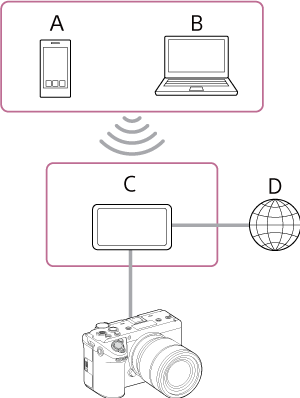
A: گوشی هوشمند/تبلت
B: کامپیوتر
C: روتر LAN بیسیم
D: اینترنت
- رابط LAN دستگاه را با استفاده از کابل LAN به یک روتر LAN بیسیم وصل کنید.
- دستگاه را روشن کنید.
-
[شبکه] – [LAN سیمدار] – [تنظیم] را در منوی کامل، روی [On] تنظیم کنید.
نکته
- این دستگاه از استفاده همزمان از LAN بیسیم و LAN سیمدار پشتیبانی نمیکند.
- دستگاه یک دستگاه شبکه (مانند روتر یا سوئیچینگ هاب) نیست. اکیداً توصیه میشود دستگاه را به شبکهای متصل کنید که در آن میتوانید تنظیمات شبکه را بهطور مناسب پیکربندی و مدیریت کنید تا در برابر حملات مبتنی بر شبکه، مانند حملات DoS (حملات ممانعت از دسترسی به سرویس)، از آن محافظت شود.
- هنگام اتصال دستگاه به شبکه، آن را از طریق روتری متصل کنید که بهطور مناسب پیکربندی و مدیریت شده است، یا آن را به یک پورت LAN که کارکردی مشابه دارد، متصل کنید. اگر بدون چنین محافظتی متصل شود، ممکن است مشکلاتی رخ دهد. وقتی روترها بهطور مناسب پیکربندی شده باشند، محافظت کافی در برابر حملات DoS یا از دست دادن کارکرد دستگاهها در شبکه را فراهم میکنند. اگر چیزی غیرعادی مشاهده کردید، فوراً دوربین را از شبکه قطع کنید.
-
تنظیمات زیر را با استفاده از [شبکه] – [LAN سیمدار] – [تنظیمات جزئیات] در منوی کامل، حسب نیاز، پیکربندی کنید و [Set] را انتخاب کنید.
آیتم پیکربندی شرح [DHCP] تنظیمات DHCP را انجام دهید. وقتی روی [On] تنظیم میکنید، نشانی IP بهصورت خودکار در دستگاه تعریف میشود.
برای تعریف نشانی IP بهصورت دستی در دستگاه، آن را روی [Off] تنظیم کنید.[آدرس IP] نشانی IP دستگاه را وارد کنید.
این تنظیمات فقط وقتی در دسترس است که [DHCP] روی [Off] تنظیم شده باشد.نکته
- از دکمههای ▲/▼ برای وارد کردن یک نشانی در محدوده 0.0.0.0 تا 255.255.255.255 برای هر بخش استفاده کنید.
[پوشش زیرشبکه] ماسک زیر شبکه دستگاه را وارد کنید.
این تنظیمات فقط وقتی در دسترس است که [DHCP] روی [Off] تنظیم شده باشد.نکته
- از دکمههای ▲/▼ برای وارد کردن یک نشانی در محدوده 0.0.0.0 تا 255.255.255.255 برای هر بخش استفاده کنید.
[دروازه] نشانی دروازه را وارد کنید.
این تنظیمات فقط وقتی در دسترس است که [DHCP] روی [Off] تنظیم شده باشد.نکته
- از دکمههای ▲/▼ برای وارد کردن یک نشانی در محدوده 0.0.0.0 تا 255.255.255.255 برای هر بخش استفاده کنید.
[DNS خودکار] دریافت یا عدم دریافت خودکار DNS را تنظیم کنید. وقتی روی [On] تنظیم شده، نشانی سرور DNS بهصورت خودکار دریافت میشود.
این تنظیمات فقط وقتی در دسترس است که [DHCP] روی [On] تنظیم شده باشد.[سرور DNS اولیه] نشانی سرور DNS اولیه را وارد کنید.
این تنظیمات فقط وقتی در دسترس است که [DNS خودکار] روی [Off] تنظیم شده باشد.نکته
- از دکمههای ▲/▼ برای وارد کردن یک نشانی در محدوده 0.0.0.0 تا 255.255.255.255 برای هر بخش استفاده کنید.
[سرور DNS ثانویه] نشانی سرور DNS ثانویه را وارد کنید.
این تنظیمات فقط وقتی در دسترس است که [DNS خودکار] روی [Off] تنظیم شده باشد.نکته
- از دکمههای ▲/▼ برای وارد کردن یک نشانی در محدوده 0.0.0.0 تا 255.255.255.255 برای هر بخش استفاده کنید.
راهنمایی
- برای استفاده از "Monitor & Control" یا "Camera Remote SDK" جهت کنترل دستگاه از یک دستگاه خارجی، در منوی کامل، [شبکه] – [LAN سیمدار] – [کنترل راه دور دوربین] را روی [فعالسازی] تنظیم کنید.
- میتوانید اطلاعات احراز هویت برای اتصال به دستگاه را با استفاده از [شبکه] – [تنظیم شبکه] – [نمایش تنظیمات تایید دسترسی] در منوی کامل بررسی کنید. مراقب باشید که دیگران نتوانند صفحه را ببینند یا کد QR را کپی کنند.
نکته
- همیشه بعد از تغییر تنظیمات اتصال، [تنظیم] را انتخاب کنید. اگر [تنظیم] انتخاب نشود، تنظیمات اعمال نمیشوند.