


اتصال به اینترنت از طریق LAN بیسیم
دستگاه را به یک نقطه دسترسی LAN بیسیم موجود وصل کنید. برای کنترل عملکرد از طریق نقطه دسترسی، دستگاه تلفن همراه را وصل کنید.
ده نقطه دسترسی که اخیراً متصل شدهاند در تاریخچه نشان داده میشوند. تاریخچه اتصال در فایل All ذخیره میشود، اما رمزهای عبور دسترسی ذخیره نمیشوند. وارد کردن رمز عبور بار بعد که پس از اجرای یک فایل All وصل میشوید، الزامی است.
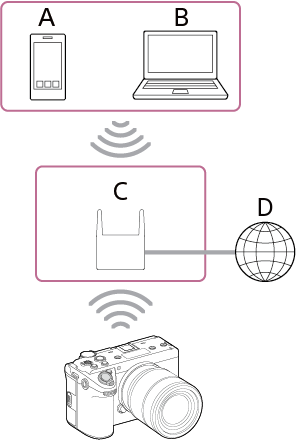
A: گوشی هوشمند/تبلت
B: کامپیوتر
C: نقطه دسترسی
D: اینترنت
راهنمایی
- وقتی به یک نقطه دسترسی متصل میشود، دستگاه در حالت ایستگاه (ST) کار میکند.
- ممکن است بتوانید دستگاه تلفن همراه خود را بهعنوان نقطه دسترسی (تترینگ Wi-Fi) پیکربندی کنید. برای کسب اطلاعات درباره جزئیات، به دستورالعملھای عملیاتی دستگاه همراه رجوع کنید.
اتصال با استفاده از کارکرد ردیابی خودکار نقطه دسترسی
-
[شبکه] – [LAN بیسیم] – [تنظیم] را در منوی کامل، روی [حالت ایستگاه] تنظیم کنید.
-
[شبکه] – [LAN بیسیم] – [اسکن شبکهها] را در منوی کامل، انتخاب کنید.
صفحه [اسکن شبکهها] ظاهر میشود.
نکته
- این دستگاه از استفاده همزمان از LAN بیسیم و LAN سیمدار پشتیبانی نمیکند.
- دستگاه یک دستگاه شبکه (مانند روتر یا سوئیچینگ هاب) نیست. اکیداً توصیه میشود دستگاه را به شبکهای متصل کنید که در آن میتوانید تنظیمات شبکه را بهطور مناسب پیکربندی و مدیریت کنید تا در برابر حملات مبتنی بر شبکه، مانند حملات DoS (حملات ممانعت از دسترسی به سرویس)، از آن محافظت شود.
- هنگام اتصال دستگاه به شبکه، آن را از طریق روتری متصل کنید که بهطور مناسب پیکربندی و مدیریت شده است، یا آن را به یک پورت LAN که کارکردی مشابه دارد، متصل کنید. اگر بدون چنین محافظتی متصل شوید (مثلاً هنگام استفاده از Wi-Fi رایگان)، ممکن است مشکلاتی رخ دهد. وقتی روترها بهطور مناسب پیکربندی شده باشند، محافظت کافی در برابر حملات DoS یا از دست دادن کارکرد دستگاهها در شبکه را فراهم میکنند. اگر چیزی غیرعادی مشاهده کردید، فوراً دوربین را از شبکه قطع کنید.
- نقطه دسترسی شبکه ای که میخواهید به آن متصل شوید را انتخاب و رمز عبور را وارد کنید.
-
تنظیمات اتصال زیر را، حسب نیاز، پیکربندی کنید.
آیتم پیکربندی شرح [DHCP] تنظیمات DHCP را انجام دهید. وقتی روی [On] تنظیم میکنید، نشانی IP بهصورت خودکار در دستگاه تعریف میشود. برای تعریف نشانی IP بهصورت دستی در دستگاه، آن را روی [Off] تنظیم کنید. [آدرس IP] نشانی IP دستگاه را وارد کنید.
این تنظیمات فقط وقتی در دسترس است که [DHCP] روی [Off] تنظیم شده باشد.[پوشش زیرشبکه] ماسک زیر شبکه دستگاه را وارد کنید.
این تنظیمات فقط وقتی در دسترس است که [DHCP] روی [Off] تنظیم شده باشد.[دروازه] نشانی دروازه را وارد کنید.
این تنظیمات فقط وقتی در دسترس است که [DHCP] روی [Off] تنظیم شده باشد.[DNS خودکار] دریافت یا عدم دریافت خودکار DNS را تنظیم کنید. وقتی روی [On] تنظیم شده، نشانی سرور DNS بهصورت خودکار دریافت میشود.
این تنظیمات فقط وقتی در دسترس است که [DHCP] روی [On] تنظیم شده باشد.[سرور DNS اولیه] نشانی سرور DNS اولیه را وارد کنید.
این تنظیمات فقط وقتی در دسترس است که [DNS خودکار] روی [Off] تنظیم شده باشد.[سرور DNS ثانویه] نشانی سرور DNS ثانویه را وارد کنید.
این تنظیمات فقط وقتی در دسترس است که [DNS خودکار] روی [Off] تنظیم شده باشد. -
پس از اتمام، دکمه [اتصال] را فشار دهید.
دستگاه به اینترنت متصل میشود.
راهنمایی
- برای استفاده از "Monitor & Control" یا "Camera Remote SDK" جهت کنترل دستگاه از یک دستگاه خارجی، در منوی کامل، [شبکه] – [LAN بیسیم] – [کنترل راه دور دوربین] را روی [فعالسازی] تنظیم کنید.
- میتوانید اطلاعات احراز هویت برای اتصال به دستگاه را با استفاده از [شبکه] – [تنظیم شبکه] – [نمایش تنظیمات تایید دسترسی] در منوی کامل بررسی کنید. مراقب باشید که دیگران نتوانند صفحه را ببینند یا کد QR را کپی کنند.
اتصال دستی با وارد کردن اطلاعات نقطه دسترسی
- [شبکه] – [LAN بیسیم] – [تنظیم] را در منوی کامل، روی [حالت ایستگاه] تنظیم کنید.
-
در منوی کامل، [شبکه] – [LAN بیسیم] – [ثبت دستی] را تنظیم کنید.
صفحه [LAN بیسیم] – [ثبت دستی] ظاهر میشود.
-
تنظیمات زیر را پیکربندی کنید.
آیتم پیکربندی شرح [SSID] SSID نقطه دسترسی LAN بیسیم را وارد کنید.
نکته
- 1 تا 32 نویسه ورودی معتبر را وارد کنید. نویسههای ورودی معتبر به شرح زیر هستند.
نویسههای الفبایی (بزرگ و کوچک)، نویسههای عددی، نمادها (- . @ _ ( ) ! " # $ % & ' * + , / : ; < = > ? [ \ ] ^ ` { | } ~)
[حفاظت] روش رمزگذاری را انتخاب کنید.
نکته
- در این موضوع، نقاط دسترسی LAN بیسیم و روترهای LAN بیسیم که اتصالات LAN را رله میکنند، "نقاط دسترسی" نامیده میشوند.
- دستگاه از اتصال به نقاط دسترسی با تنظیمات WPA3-SAE، WPA2-PSK یا بدون تنظیمات امنیتی پشتیبانی میکند. برای اتصال امن به LAN بیسیم، اتصال به نقاط دسترسی با تنظیمات امنیتی WPA3 یا WPA2 اکیداً توصیه میشود.
- بهطورپیشفرض، روش امنیتی WPA2 انتخاب شده است.
- اگر به نقطه دسترسی بدون هیچ تنظیم امنیتی متصل شوید، ممکن است در معرض هک، دسترسی توسط اشخاص ثالث بدخواه، یا حملات به بخشهای آسیبپذیر قرار گیرید. مگر در مواردی که اجتنابناپذیر باشد، اتصال بدون هیچ تنظیم امنیتی، توصیه نمیشود.
- پیکربندی امنیت در LAN بیسیم بسیار مهم است. Sony هیچگونه مسئولیتی را در قبال خسارات ناشی از عدم اتخاذ اقدامات امنیتی یا بروز مشکل امنیتی به دلیل شرایط اجتنابناپذیر در استفاده از LAN بیسیم، بر عهده نمیگیرد.
[گذرواژه] رمز عبور نقطه دسترسی LAN بیسیم را وارد کنید.
نکته
- موارد زیر تعداد نویسههای ورودی معتبر را نشان میدهد.
- وقتی روی [WPA2] تنظیم شده است: 8 تا 63 نویسه
- وقتی روی [WPA3] تنظیم شده است: 8 تا 128 نویسه
- وقتی روی [هیچکدام] تنظیم شده است: 0 نویسه
نویسههای الفبایی (بزرگ و کوچک)، نویسههای عددی، نمادها (- . @ _ ( ) ! " # $ % & ' * + , / : ; < = > ? [ \ ] ^ ` { | } ~)
[DHCP] تنظیمات DHCP را انجام دهید. وقتی روی [On] تنظیم میکنید، نشانی IP بهصورت خودکار در دستگاه تعریف میشود.
برای تعریف نشانی IP بهصورت دستی در دستگاه، آن را روی [Off] تنظیم کنید.[آدرس IP] نشانی IP دستگاه را وارد کنید.
این تنظیمات فقط وقتی در دسترس است که [DHCP] روی [Off] تنظیم شده باشد.نکته
- از دکمههای ▲/▼ برای وارد کردن یک نشانی در محدوده 0.0.0.0 تا 255.255.255.255 برای هر بخش استفاده کنید.
[پوشش زیرشبکه] ماسک زیر شبکه دستگاه را وارد کنید.
این تنظیمات فقط وقتی در دسترس است که [DHCP] روی [Off] تنظیم شده باشد.نکته
- از دکمههای ▲/▼ برای وارد کردن یک نشانی در محدوده 0.0.0.0 تا 255.255.255.255 برای هر بخش استفاده کنید.
[دروازه] نشانی دروازه را وارد کنید.
این تنظیمات فقط وقتی در دسترس است که [DHCP] روی [Off] تنظیم شده باشد.نکته
- از دکمههای ▲/▼ برای وارد کردن یک نشانی در محدوده 0.0.0.0 تا 255.255.255.255 برای هر بخش استفاده کنید.
[DNS خودکار] دریافت یا عدم دریافت خودکار DNS را تنظیم کنید. وقتی روی [On] تنظیم شده، نشانی سرور DNS بهصورت خودکار دریافت میشود.
این تنظیمات فقط وقتی در دسترس است که [DHCP] روی [On] تنظیم شده باشد.[سرور DNS اولیه] نشانی سرور DNS اولیه را وارد کنید.
این تنظیمات فقط وقتی در دسترس است که [DNS خودکار] روی [Off] تنظیم شده باشد.نکته
- از دکمههای ▲/▼ برای وارد کردن یک نشانی در محدوده 0.0.0.0 تا 255.255.255.255 برای هر بخش استفاده کنید.
[سرور DNS ثانویه] نشانی سرور DNS ثانویه را وارد کنید.
این تنظیمات فقط وقتی در دسترس است که [DNS خودکار] روی [Off] تنظیم شده باشد.نکته
- از دکمههای ▲/▼ برای وارد کردن یک نشانی در محدوده 0.0.0.0 تا 255.255.255.255 برای هر بخش استفاده کنید.
- 1 تا 32 نویسه ورودی معتبر را وارد کنید. نویسههای ورودی معتبر به شرح زیر هستند.
-
پس از اتمام، دکمه [اتصال] را فشار دهید.
دستگاه به اینترنت متصل میشود.
راهنمایی
- برای استفاده از "Monitor & Control" یا "Camera Remote SDK" جهت کنترل دستگاه از یک دستگاه خارجی، در منوی کامل، [شبکه] – [LAN بیسیم] – [کنترل راه دور دوربین] را روی [فعالسازی] تنظیم کنید.
- میتوانید اطلاعات احراز هویت برای اتصال به دستگاه را با استفاده از [شبکه] – [تنظیم شبکه] – [نمایش تنظیمات تایید دسترسی] در منوی کامل بررسی کنید. مراقب باشید که دیگران نتوانند صفحه را ببینند یا کد QR را کپی کنند.
نکته
- [حفاظت] (روش رمزگذاری) را میتوان روی [هیچکدام]، [WPA2]، یا [WPA3] تنظیم کرد. از نظر امنیتی، استفاده از رمزگذاری [WPA2] یا [WPA3] توصیه میشود. برای اتصال امن به LAN بیسیم، اتصال به نقاط دسترسی با تنظیمات امنیتی WPA2 یا WPA3 اکیداً توصیه میشود.
- اگر به نقطه دسترسی بدون هیچ تنظیم امنیتی متصل شوید، ممکن است در معرض هک، دسترسی توسط اشخاص ثالث بدخواه، یا حملات به بخشهای آسیبپذیر قرار گیرید. مگر در مواردی که اجتنابناپذیر باشد، اتصال بدون هیچ تنظیم امنیتی، توصیه نمیشود.
- هنگام پیکربندی یک نقطه دسترسی در صفحه [ثبت دستی]، تعداد و نوع نویسههایی که میتوان وارد کرد به شرح زیر است.
- هنگام وارد کردن SSID:
1 تا 32 نویسه ورودی معتبر. نویسههای ورودی معتبر به شرح زیر هستند.
نویسههای الفبایی (بزرگ و کوچک)، نویسههای عددی، نمادها (- . @ _ ( ) ! " # $ % & ' * + , / : ; < = > ? [ \ ] ^ ` { | } ~) - هنگام وارد کردن رمز عبور:
برای WPA2، 8 تا 63 نویسه ورودی معتبر. برای WPA3، 8 تا 128 نویسه ورودی معتبر. نویسههای ورودی معتبر به شرح زیر هستند.
نویسههای الفبایی (بزرگ و کوچک)، نویسههای عددی، نمادها (- . @ _ ( ) ! " # $ % & ' * + , / : ; < = > ? [ \ ] ^ ` { | } ~)
- هنگام وارد کردن SSID: