


راهاندازی AF ردیاب لحظهای
وقتی یک سوژه مشخص به عنوان هدف ردیابی تعیین میگردد، ردیابی آن هدف شروع میشود.
تعیین سوژه با عملیات لمس
برای ردیابی در یکی از حالتهای زیر، روی سوژه هدف ضربه بزنید:
- وقتی حالت فوکوس حالت فوکوس دستی یا در حین فوکوس دستی فشاری است و [تصویربرداری] – [فوکوس] – [عملکرد لمسی در MF] روی [ردیابی AF] در منوی کامل، تنظیم میشود
- وقتی فوکوس در حالت فوکوس خودکار باشد یا طی فوکوس خودکار فشاری (AF)
نکته
- وقتی [فنی] – [عملیات لمسی] در منوی کامل روی [Off] تنظیم میشود، عملیات لمسی در دسترس نیست.
تعیین استفاده از اشارهگر AF ردیاب
وقتی [تصویربرداری] – [فوکوس] – [عملکرد انتخابگر چندگانه] در منوی کامل روی [اشارهگر] تنظیم شود، میتوانید بهجای عملکرد لمس، با استفاده از انتخابگر چندجهته یک سوژه را روی صفحه انتخاب کنید.
اشارهگر AF ردیاب را به سمت سوژه هدف حرکت دهید تا با استفاده از چندانتخابی، آن را ردیابی کنید، سپس چندانتخابی را فشار دهید.
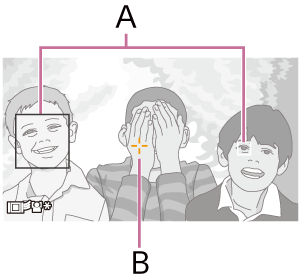
A: فریم تشخیص چشم/صورت
B: اشارهگر AF ردیاب
این قابلیت هنگام استفاده از منظرهیاب یا وقتی عملکرد پانل لمسی غیرفعال است، بسیار مفید است.
میتوانید رنگ و لبه اشارهگر AF ردیاب را تغییر دهید تا راحتتر دیده شود یا از تداخل اشارهگر در تصویربرداری جلوگیری شود.
همچنین رنگ و لبه اشارهگر را میتوان با استفاده از [تصویربرداری] – [فوکوس] – [رنگ اشارهگر] / [مرز اشارهگر] در منوی کامل پیکربندی کرد.
تعیین با انتخاب فریم تشخیص سوژه
وقتی [تصویربرداری] – [فوکوس] – [عملکرد انتخابگر چندگانه] روی [نشانگر انتخابگر سوژه] در منوی کامل تنظیم شده، میتوانید یک فریم تشخیص سوژه را با استفاده از چندانتخابی انتخاب کنید.
مکاننمای انتخاب سوژه (زیرخط نارنجی) را به سمت سوژه هدف حرکت دهید تا با استفاده از چندانتخابی، آن را ردیابی کنید و چندانتخابی را فشار دهید.
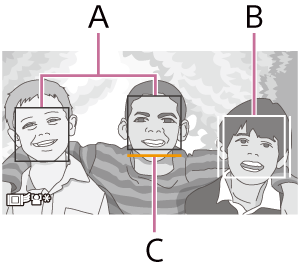
A: سایر فریمهای ردیابی صورت (خاکستری)
B: فریم ردیابی
C: مکاننمای انتخاب صورت (نارنجی)
راهنمایی
- همچنین، میتوانید هدف را برای ردیابی طی AF ردیاب لحظهای تغییر دهید.
نکته
- طی فوکوس دستی، ردیابی را نمیتوان با انتخاب فریم تشخیص سوژه شروع کرد.