


Fájlok átvitele a „C3 Portal”-ra
A „Creators' App for Enterprise” alkalmazással felölthet fájlokat a „C3 Portal” felhőszolgáltatásba.
-
Indítsa el a teljes menü [Hálózat] – [Hálózat beállítása] – [Beállítás mobilapphoz] pontját.
Megerősítő képernyő jelenik meg az automatikusan frissítésre kerülő elemekre.
A [Hálózat] menü következő beállításai automatikusan kerülnek kiválasztásra.
- [USB-internetmegoszt.] – [Beállítás] – [Be(PORT1)]
- [USB-internetmegoszt.] – [Kamera távirányítás] – [Engedély.]
-
Ellenőrizze a beállításokat és válassza az [OK] lehetőséget.
Elindul a konfigurálás.
Konfigurációs üzenet jelenik meg.
A konfigurálás sikeres megtörténtével a következő hitelesítést kérő képernyő jelenik meg az LCD monitoron/keresőben.
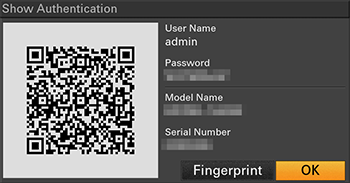
A következő információk jelennek meg a képernyőn.
Felhasználónév/jelszó/ujjlenyomat/a kamera típusa/gyári szám
Tipp
- Ez a képernyő nem kerül a videokimenetre.
Megjegyzés
- Vigyázzon, hogy mások ne láthassák a jelszót és ne másolhassák le a QR-kódot.
- Indítsa el a „Creators' App for Enterprise” alkalmazást az okostelefonon és jelentkezzen be a „C3 Portal” felhőszolgáltatásba.
- Kössön USB-kábelt az egység USB Type-C csatlakozójára. Másik végét kösse az okostelefonra.
-
Engedélyezze az USB internetmegosztást az okostelefonon.
További részletek az okostelefon üzemeltetési kézikönyvében találhatók.
-
Kövesse a „Creators' App for Enterprise” alkalmazás képernyőjén megjelenő utasításokat és olvassa be az egység LCD monitorán megjelenő QR-kódot.
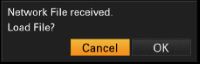
Az okostelefon fájlátvitel beállítási információkat küld az egységre, és az egységen megjelenik a következő képernyő.
-
Válassza az [OK] lehetőséget.
Elindul a beállítási információk betöltése.
A beállítás sikeres betöltése után megjelenik egy üzenet.
Megjegyzés
- A „Creators' App for Enterprise” felülírja az egység [Hálózat] – [Fájl átvitel] beállítását.
- A [Eredet tanúsítvány] nem állítható be automatikusan. Konfigurálja kézzel.
Eredeti klipek átvitele
Eredeti klipek „C3 Portal”-ra átvitelének engedélyezéséhez állítsa a teljes menü [Hálózat] – [Fájl átvitel] – [Automatikus feltöltés] pontját [Be] értékre.
Minden felvétel végén a klip átkerül az Ön „C3 Portal” fiókjához tartozó helyre.
Proxy klipek átvitele
Proxy klipek „C3 Portal”-ra átvitelének engedélyezéséhez állítsa a teljes menü [Hálózat] – [Fájl átvitel] – [Auto. feltöltés (Proxy)] pontját [Be] értékre.
Minden felvétel végén a klip átkerül az Ön „C3 Portal” fiókjához tartozó helyre.
Tipp
- Az egységről átvitt fájlok gyorsítótárba kerülnek a „Creators' App for Enterprise” alkalmazásban, majd átkerülnek a „C3 Portal”-ra. Az egység fájlátviteli állapotkijelzése jelzi az átvitel állapotát a „Creators' App for Enterprise” felé.
- Amikor befejeződött a fájlátvitel az egységről az okostelefonon lévő „Creators' App for Enterprise” alkalmazásba, kikapcsolhatja az egységet, de vegye figyelembe, hogy az okostelefonról folytatódhat a fájlátvitel. Figyelje az okostelefon akkumulátorának töltöttségi szintjét.
- Tetszőleges klipet átvihet a „C3 Portal”-ra. Részletek a következő témakörben találhatók.
Klip kiválasztása és átvitele