


Kapcsolódás az internetre vezeték nélküli LAN hálózaton
Csatlakoztassa az egységet egy meglévő vezeték nélküli LAN-hozzáférési ponthoz. Csatlakoztassa a működést vezérlő mobilkészüléket a hozzáférési ponthoz.
A 10 legutóbb használt hozzáférési pont az előzményekben szerepel. A kapcsolódási előzmények egy All fájlban tárolódnak, de a hozzáférési jelszavak nélkül. Az All fájl betöltését követően a következő felkapcsolódáshoz be kell írni a jelszót.
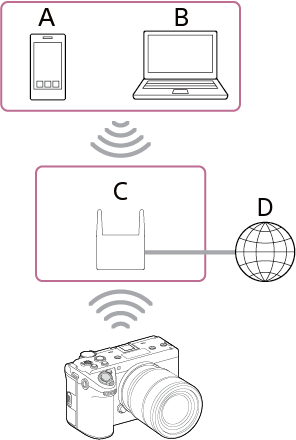
A: okostelefon/táblagép
B: számítógép
C: hozzáférési pont
D: internet
Tipp
- Hozzáférési ponthoz csatlakoztatva az egység állomás (ST) üzemmódban működik.
- Mobilkészülékét hozzáférési pontként konfigurálhatja (Wi-Fi internetmegosztással). További részletek a mobilkészülék kézikönyvében találhatók.
Felkapcsolódás a hozzáférési pontot automatikusan észlelő funkció használatával
-
Állítsa a teljes menü [Hálózat] – [Vezeték nélküli LAN] – [Beállítás] pontját [Állomás mód] értékre.
-
Válassza a teljes menü [Hálózat] – [Vezeték nélküli LAN] – [Hálózat szkennelés] pontját.
Megjelenik a [Hálózat szkennelés] képernyő.
Megjegyzés
- Az egység nem támogatja a vezeték nélküli LAN és a vezetékes LAN hálózat egyidejű használatát.
- Az egység nem hálózati eszköz (útválasztó, kapcsoló stb.). Nyomatékosan ajánljuk, hogy az egységet olyan hálózathoz csatlakoztassa, ahol a hálózati beállításokat megfelelően konfigurálhatja és kezelheti, hogy megvédje DoS (szolgáltatásmegtagadási) és hasonló támadásoktól.
- Az egységet megfelelően konfigurált és kezelt útválasztó vagy ilyen funkcióval rendelkező LAN-port útján csatlakoztassa hálózatra. Ha ilyen védelem nélkül csatlakoztatja (például ingyenes Wi-Fi használatakor) problémák léphetnek fel. Megfelelő konfigurálás esetén az útválasztók megfelelő védelmet nyújtanak a DoS-támadások vagy a hálózati eszközök működésének kiesése ellen. Ha bármilyen rendellenességet észlel, azonnal válassza le a kamerát a hálózatról.
- Válassza ki a hálózat hozzáférési pontját, amelyhez csatlakozni kíván, és írja be a jelszót.
-
Konfigurálja a kapcsolat következő beállításait, szükség szerint.
Konfigurációs elem Magyarázat [DHCP] Adja meg a DHCP beállítást. [Be] beállítás esetén az egység automatikusan kapja meg az IP-címet. Ha kézzel kívánja megadni az IP-címet, [Ki] értéket állítson be. [IP cím] Írja be az egység IP-címét.
Ez a beállítás csak akkor használható, ha a [DHCP] beállítása [Ki].[Alhálózati maszk] Írja be az egység alhálózati maszkját.
Ez a beállítás csak akkor használható, ha a [DHCP] beállítása [Ki].[Átjáró] Írja be az átjáró címét.
Ez a beállítás csak akkor használható, ha a [DHCP] beállítása [Ki].[DNS automatikus] Állítsa be, hogy a DNS beállítása automatikus legyen-e. [Be] beállítása esetén a DNS szerver cím beolvasása automatikus lesz.
Ez a beállítás csak akkor használható, ha a [DHCP] beállítása [Be].[Elsődleges DNS szerver] Írja be az elsődleges DNS szerver címét.
Ez a beállítás csak akkor használható, ha a [DNS automatikus] beállítása [Ki].[Másodlagos DNS szerver] Írja be a másodlagos DNS szerver címét.
Ez a beállítás csak akkor használható, ha a [DNS automatikus] beállítása [Ki]. -
Ha befejezte, nyomja meg a [Csatlak.] gombot.
Az egység az internetre kapcsolódik.
Tipp
- Ha a „Monitor & Control” vagy „Camera Remote SDK” alkalmazással külső eszközről kívánja vezérelni az egységet, állítsa a teljes menü [Hálózat] – [Vezeték nélküli LAN] – [Kamera távirányítás] pontját [Engedély.] értékre.
- Az egységhez kapcsolódáshoz szükséges hitelesítési információ a teljes menü [Hálózat] – [Hálózat beállítása] – [Hitelesítés megjelenítése] pontjában ellenőrizhető. Vigyázzon, hogy mások ne láthassák a képernyőt és ne másolhassák le a QR-kódot.
Kézi felkapcsolódás a hozzáférési pont információinak beírásával
- Állítsa a teljes menü [Hálózat] – [Vezeték nélküli LAN] – [Beállítás] pontját [Állomás mód] értékre.
-
Állítsa be a teljes menü [Hálózat] – [Vezeték nélküli LAN] – [Kézi regisztráció] pontját.
Megjelenik a [Vezeték nélküli LAN] – [Kézi regisztráció] képernyő.
-
Konfigurálja a következő beállításokat.
Konfigurációs elem Magyarázat [SSID] Adja meg a vezeték nélküli LAN hálózat hozzáférési pontjának SSID azonosítóját.
Megjegyzés
- Írjon be 1 – 32 számú érvényes beviteli karaktert. A következő beviteli karakterek tekinthetők érvényesnek.
Betűk (nagy- és kisbetűk), számok, szimbólumok (- . @ _ ( ) ! " # $ % & ' * + , / : ; < = > ? [ \ ] ^ ` { | } ~)
[Biztonság] Válassza ki a titkosítási módot.
Megjegyzés
- Ebben a témakörben a vezeték nélküli LAN-hozzáférési pontokat és a LAN-kapcsolatot használó vezeték nélküli LAN-útválasztókat „hozzáférési pontnak” nevezzük.
- Az egység a WPA3-SAE, WPA2-PSK biztonsági beállítású vagy biztonsági beállítás nélküli hozzáférési pontokhoz való kapcsolódást támogatja. A vezeték nélküli LAN-kapcsolat biztonsága érdekében nyomatékosan ajánljuk WPA3 vagy WPA2 biztonsági beállítású hozzáférési pontok használatát.
- Az alapértelmezett biztonsági módszer WPA2.
- Ha biztonsági beállítások nélkül csatlakozik egy hozzáférési ponthoz, akkor hackereknek, rosszindulatú betolakodóknak vagy támadásoknak lehet kitéve. Biztonsági beállítás nélküli csatlakozást csak akkor használjon, ha már nincs más lehetőség.
- Nagyon fontos a biztonság beállítása egy vezeték nélküli LAN hálózaton. A Sony nem vállal felelősséget az elmulasztott biztonsági intézkedésekből eredő károkért, vagy vezeték nélküli LAN használata során elkerülhetetlen körülmények miatt fellépő biztonsági problémákért.
[Jelszó] Írja be a vezeték nélküli LAN hálózat hozzáférési pontjának jelszavát.
Megjegyzés
- Az érvényes beviteli karakterek megengedett tartománya a következő.
- [WPA2] beállítás esetén: 8 – 63 karakter
- [WPA3] beállítás esetén: 8 – 128 karakter
- [Nincs] beállítás esetén: 0 karakter
Betűk (nagy- és kisbetűk), számok, szimbólumok (- . @ _ ( ) ! " # $ % & ' * + , / : ; < = > ? [ \ ] ^ ` { | } ~)
[DHCP] Adja meg a DHCP beállítást. [Be] beállítás esetén az egység automatikusan kapja meg az IP-címet.
Ha kézzel kívánja megadni az IP-címet, [Ki] értéket állítson be.[IP cím] Írja be az egység IP-címét.
Ez a beállítás csak akkor használható, ha a [DHCP] beállítása [Ki].Megjegyzés
- Az egyes szegmensekben a ▲/▼ gombokkal állítsa be a címet, 0.0.0.0 és 255.255.255.255 között.
[Alhálózati maszk] Írja be az egység alhálózati maszkját.
Ez a beállítás csak akkor használható, ha a [DHCP] beállítása [Ki].Megjegyzés
- Az egyes szegmensekben a ▲/▼ gombokkal állítsa be a címet, 0.0.0.0 és 255.255.255.255 között.
[Átjáró] Írja be az átjáró címét.
Ez a beállítás csak akkor használható, ha a [DHCP] beállítása [Ki].Megjegyzés
- Az egyes szegmensekben a ▲/▼ gombokkal állítsa be a címet, 0.0.0.0 és 255.255.255.255 között.
[DNS automatikus] Állítsa be, hogy a DNS beállítása automatikus legyen-e. [Be] beállítása esetén a DNS szerver cím beolvasása automatikus lesz.
Ez a beállítás csak akkor használható, ha a [DHCP] beállítása [Be].[Elsődleges DNS szerver] Írja be az elsődleges DNS szerver címét.
Ez a beállítás csak akkor használható, ha a [DNS automatikus] beállítása [Ki].Megjegyzés
- Az egyes szegmensekben a ▲/▼ gombokkal állítsa be a címet, 0.0.0.0 és 255.255.255.255 között.
[Másodlagos DNS szerver] Írja be a másodlagos DNS szerver címét.
Ez a beállítás csak akkor használható, ha a [DNS automatikus] beállítása [Ki].Megjegyzés
- Az egyes szegmensekben a ▲/▼ gombokkal állítsa be a címet, 0.0.0.0 és 255.255.255.255 között.
- Írjon be 1 – 32 számú érvényes beviteli karaktert. A következő beviteli karakterek tekinthetők érvényesnek.
-
Ha befejezte, nyomja meg a [Csatlak.] gombot.
Az egység az internetre kapcsolódik.
Tipp
- Ha a „Monitor & Control” vagy „Camera Remote SDK” alkalmazással külső eszközről kívánja vezérelni az egységet, állítsa a teljes menü [Hálózat] – [Vezeték nélküli LAN] – [Kamera távirányítás] pontját [Engedély.] értékre.
- Az egységhez kapcsolódáshoz szükséges hitelesítési információ a teljes menü [Hálózat] – [Hálózat beállítása] – [Hitelesítés megjelenítése] pontjában ellenőrizhető. Vigyázzon, hogy mások ne láthassák a képernyőt és ne másolhassák le a QR-kódot.
Megjegyzés
- A [Biztonság] (titkosítási módszer) beállítása [Nincs], [WPA2] vagy [WPA3] lehet. Biztonsági szempontból a [WPA2] vagy [WPA3] titkosítás használatát ajánljuk. A vezeték nélküli LAN-kapcsolat biztonsága érdekében nyomatékosan ajánljuk WPA2 vagy WPA3 biztonsági beállítású hozzáférési pontok használatát.
- Ha biztonsági beállítások nélkül csatlakozik egy hozzáférési ponthoz, akkor hackereknek, rosszindulatú betolakodóknak vagy támadásoknak lehet kitéve. Biztonsági beállítás nélküli csatlakozást csak akkor használjon, ha már nincs más lehetőség.
- A [Kézi regisztráció] képernyőn a hozzáférési pont beállításakor a következő számú és típusú karakter adható meg.
- SSID azonosító megadásakor:
1 – 32 számú érvényes beviteli karakter. A következő beviteli karakterek tekinthetők érvényesnek.
Betűk (nagy- és kisbetűk), számok, szimbólumok (- . @ _ ( ) ! " # $ % & ' * + , / : ; < = > ? [ \ ] ^ ` { | } ~) - Jelszó megadásakor:
WPA2 esetén 8 – 63 számú érvényes beviteli karakter. WPA3 esetén 8 – 128 számú érvényes beviteli karakter. A következő beviteli karakterek tekinthetők érvényesnek.
Betűk (nagy- és kisbetűk), számok, szimbólumok (- . @ _ ( ) ! " # $ % & ' * + , / : ; < = > ? [ \ ] ^ ` { | } ~)
- SSID azonosító megadásakor: