


Kapcsolódás az internetre vezetékes LAN hálózaton
Az internetre felkapcsolódhat az egység és egy vezeték nélküli LAN útválasztó vezetékes LAN hálózaton való összekapcsolásával is.
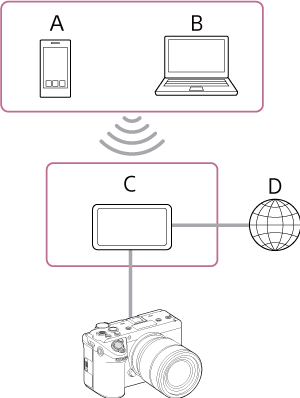
A: okostelefon/táblagép
B: számítógép
C: vezeték nélküli LAN útválasztó
D: internet
- Kösse az egység LAN-csatlakozóját egy vezeték nélküli LAN-útválasztóhoz LAN-kábellel.
- Kapcsolja be a egységet.
-
Állítsa a teljes menü [Hálózat] – [Vezetékes LAN] – [Beállítás] pontját [Be] értékre.
Megjegyzés
- Az egység nem támogatja a vezeték nélküli LAN és a vezetékes LAN hálózat egyidejű használatát.
- Az egység nem hálózati eszköz (útválasztó, kapcsoló stb.). Nyomatékosan ajánljuk, hogy az egységet olyan hálózathoz csatlakoztassa, ahol a hálózati beállításokat megfelelően konfigurálhatja és kezelheti, hogy megvédje DoS (szolgáltatásmegtagadási) és hasonló támadásoktól.
- Az egységet megfelelően konfigurált és kezelt útválasztó vagy ilyen funkcióval rendelkező LAN-port útján csatlakoztassa hálózatra. Ilyen védelem nélkül problémák jelentkezhetnek. Megfelelő konfigurálás esetén az útválasztók megfelelő védelmet nyújtanak a DoS-támadások vagy a hálózati eszközök működésének kiesése ellen. Ha bármilyen rendellenességet észlel, azonnal válassza le a kamerát a hálózatról.
-
Szükség szerint konfigurálja a következő beállításokat a teljes menü [Hálózat] – [Vezetékes LAN] – [Részlet beállítások] pontjában, majd válassza a [Set] lehetőséget.
Konfigurációs elem Magyarázat [DHCP] Adja meg a DHCP beállítást. [Be] beállítás esetén az egység automatikusan kapja meg az IP-címet.
Ha kézzel kívánja megadni az IP-címet, [Ki] értéket állítson be.[IP cím] Írja be az egység IP-címét.
Ez a beállítás csak akkor használható, ha a [DHCP] beállítása [Ki].Megjegyzés
- Az egyes szegmensekben a ▲/▼ gombokkal állítsa be a címet, 0.0.0.0 és 255.255.255.255 között.
[Alhálózati maszk] Írja be az egység alhálózati maszkját.
Ez a beállítás csak akkor használható, ha a [DHCP] beállítása [Ki].Megjegyzés
- Az egyes szegmensekben a ▲/▼ gombokkal állítsa be a címet, 0.0.0.0 és 255.255.255.255 között.
[Átjáró] Írja be az átjáró címét.
Ez a beállítás csak akkor használható, ha a [DHCP] beállítása [Ki].Megjegyzés
- Az egyes szegmensekben a ▲/▼ gombokkal állítsa be a címet, 0.0.0.0 és 255.255.255.255 között.
[DNS automatikus] Állítsa be, hogy a DNS beállítása automatikus legyen-e. [Be] beállítása esetén a DNS szerver cím beolvasása automatikus lesz.
Ez a beállítás csak akkor használható, ha a [DHCP] beállítása [Be].[Elsődleges DNS szerver] Írja be az elsődleges DNS szerver címét.
Ez a beállítás csak akkor használható, ha a [DNS automatikus] beállítása [Ki].Megjegyzés
- Az egyes szegmensekben a ▲/▼ gombokkal állítsa be a címet, 0.0.0.0 és 255.255.255.255 között.
[Másodlagos DNS szerver] Írja be a másodlagos DNS szerver címét.
Ez a beállítás csak akkor használható, ha a [DNS automatikus] beállítása [Ki].Megjegyzés
- Az egyes szegmensekben a ▲/▼ gombokkal állítsa be a címet, 0.0.0.0 és 255.255.255.255 között.
Tipp
- Ha a „Monitor & Control” vagy „Camera Remote SDK” alkalmazással külső eszközről kívánja vezérelni az egységet, állítsa a teljes menü [Hálózat] – [Vezetékes LAN] – [Kamera távirányítás] pontját [Engedély.] értékre.
- Az egységhez kapcsolódáshoz szükséges hitelesítési információ a teljes menü [Hálózat] – [Hálózat beállítása] – [Hitelesítés megjelenítése] pontjában ellenőrizhető. Vigyázzon, hogy mások ne láthassák a képernyőt és ne másolhassák le a QR-kódot.
Megjegyzés
- A kapcsolat beállításainak módosítása után mindig alkalmazza a [Beállítás] érvényesítést. A [Beállítás] érvényesítés elmulasztása esetén a beállítások nem lépnek életbe.