


클립 작업
클립 목록 화면에서 전체 메뉴의 [클립 작동] 메뉴를 사용하여 클립으로 작업하거나 클립 속성을 확인할 수 있습니다.
클립 작업용 메뉴 항목
- [클립 속성 표시]
- [클립 플래그 설정]
- [클립 잠금/잠금 해제]
- [클립 삭제]
- [클립 전송]
- [클립 전송(Proxy)]
- [필터 클립]
- [보기 커스터마이즈]
클립 속성 표시
전체 메뉴의 [클립 작동] – [클립 속성 표시]를 선택합니다.
멀티 셀렉터의 왼쪽/오른쪽 버튼을 눌러 이전/다음 클립으로 이동합니다.
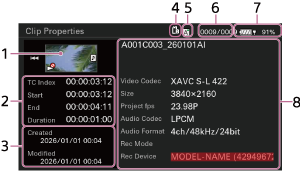
- 현재 클립 이미지
-
타임코드 표시
[TC 인덱스]: 클립의 타임코드
[시작]: 녹화 시작 시 타임코드
[끝]: 녹화 종료 시 타임코드
길이: 클립의 길이
- 생성 날짜/시간 및 수정 날짜/시간
- 현재 선택된 메모리 카드
- 메모리 카드 쓰기 보호 상태 아이콘
- 클립 번호/전체 클립 번호
- 배터리 아이콘
-
클립 정보
클립 이름/녹화 형식/특수 녹화 모드/저장 장치 이름
클립 플래그 추가
클립에 클립 플래그( /
/  /
/  )를 추가하여 클립 플래그를 기준으로 클립 표시를 필터링할 수 있습니다.
클립 플래그를 추가하려는 클립의 썸네일을 선택한 다음 전체 메뉴에서 [클립 작동] – [클립 플래그 설정]를 사용하여 클립 플래그를 선택합니다.
| 설정 | 추가된 클립 플래그 |
|---|---|
| [OK 추가] |

|
| [NG 추가] |

|
| [KEEP 추가] |

|
힌트
- 클립 플래그 기능이 할당된 할당 가능 버튼을 사용하여 클립 플래그를 추가할 수 있습니다.
- 사용자 기능 화면에서 클립 플래그 기능을 [User 1] ~ [User 6]에 할당할 수도 있습니다.
클립 표시 필터링
전체 메뉴의 [클립 작동] – [필터 클립]를 선택하고 클립 플래그 유형을 선택하여 지정된 플래그가 있는 클립만 표시합니다.
모든 클립을 표시하려면 [모두]을 선택합니다.
힌트
- [표시]가 할당된 할당 가능 버튼을 누르거나 USER 버튼을 눌러 필터를 순차적으로 전환할 수도 있습니다.
클립 삭제
메모리 카드에서 클립을 삭제할 수 있습니다.
전체 메뉴에서 [클립 작동] – [클립 삭제] – [클립 선택] / [모든 클립]을 선택합니다.
[클립 선택]: 선택한 클립을 삭제합니다. 클립을 여러 개 선택할 수 있습니다.
[모든 클립]: 표시된 모든 클립을 삭제합니다.
인터넷 서버 또는 로컬 네트워크 서버로 클립 전송
자세한 내용은 다음 항목을 참조하십시오.
파일 전송 준비
클립 선택 및 전송
클립 목록 화면의 정보 변경
썸네일 아래 표시된 클립/프레임 정보를 변경할 수 있습니다.
전체 메뉴에서 [클립 작동] – [보기 커스터마이즈] – [클립 캡션]을 선택한 후 표시할 정보를 선택합니다.
[클립 이름]: 클립 이름
[날짜 시간]: 클립이 생성되고 마지막으로 수정된 날짜 및 시간
[타임코드]: 타임코드
[지속 시간]: 길이
[순차 번호]: 썸네일 번호