


유선 LAN을 통해 인터넷에 연결
유선 LAN 연결로 장치와 무선 LAN 라우터를 연결하여 인터넷에 연결할 수 있습니다.
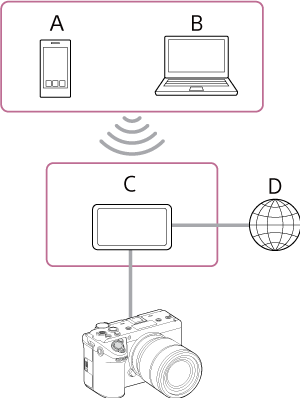
A: 스마트폰/태블릿
B: 컴퓨터
C: 무선 LAN 라우터
D: 인터넷
- LAN 케이블을 사용하여 장치의 LAN 커넥터를 무선 LAN 라우터에 연결합니다.
- 장치를 켭니다.
-
전체 메뉴에서 [네트워크] – [유선 LAN] – [설정]를 [켬]로 설정합니다.
참고 사항
- 장치는 무선 LAN과 유선 LAN의 동시 사용을 지원하지 않습니다.
- 이 장치는 네트워크 장치(예: 라우터 또는 스위칭 허브)가 아닙니다. DoS 공격(서비스 거부 공격)과 같은 네트워크 기반 공격으로부터 보호하기 위해 네트워크 설정을 적절하게 구성하고 관리할 수 있는 네트워크에 장치를 연결하는 것이 강력히 권장됩니다.
- 장치를 네트워크에 연결할 때는 적절하게 구성되고 관리되는 라우터를 통해 연결하거나 동일한 기능을 갖춘 LAN 포트에 연결합니다. 이러한 보호 기능 없이 연결하면 문제가 발생할 수 있습니다. 라우터를 적절하게 구성하면 DoS 공격이나 네트워크 내 장치의 기능 손실로부터 충분한 보호 기능을 제공합니다. 이상한 점이 발견되면 즉시 카메라를 네트워크에서 분리하십시오.
-
필요에 따라 전체 메뉴에서 [네트워크] – [유선 LAN] – [세부 사항 설정]를 사용하여 다음 설정을 구성하고 [Set]을 선택합니다.
구성 항목 설명 [DHCP] DHCP 설정을 지정합니다. [켬]으로 설정하면 IP 주소가 장치에 자동으로 할당됩니다.
IP 주소를 장치에 수동으로 할당하려면 [끔]로 설정합니다.[IP 주소] 장치의 IP 주소를 입력합니다.
이 설정은 [DHCP]가 [끔]로 설정된 경우에만 사용할 수 있습니다.참고 사항
- ▲/▼ 버튼을 사용하여 각 세그먼트에 대해 0.0.0.0~255.255.255.255 범위의 주소를 입력합니다.
[서브넷 마스크] 장치의 서브넷 마스크를 입력합니다.
이 설정은 [DHCP]가 [끔]로 설정된 경우에만 사용할 수 있습니다.참고 사항
- ▲/▼ 버튼을 사용하여 각 세그먼트에 대해 0.0.0.0~255.255.255.255 범위의 주소를 입력합니다.
[게이트웨이] 게이트웨이 주소를 입력합니다.
이 설정은 [DHCP]가 [끔]로 설정된 경우에만 사용할 수 있습니다.참고 사항
- ▲/▼ 버튼을 사용하여 각 세그먼트에 대해 0.0.0.0~255.255.255.255 범위의 주소를 입력합니다.
[DNS 자동] DNS를 자동으로 받을지 여부를 설정합니다. [켬]으로 설정하면 DNS 서버 주소를 자동으로 받습니다.
이 설정은 [DHCP]가 [켬]로 설정된 경우에만 사용할 수 있습니다.[주 DNS 서버] 기본 DNS 서버의 주소를 입력합니다.
이 설정은 [DNS 자동]가 [끔]로 설정된 경우에만 사용할 수 있습니다.참고 사항
- ▲/▼ 버튼을 사용하여 각 세그먼트에 대해 0.0.0.0~255.255.255.255 범위의 주소를 입력합니다.
[보조 DNS 서버] 보조 DNS 서버의 주소를 입력합니다.
이 설정은 [DNS 자동]가 [끔]로 설정된 경우에만 사용할 수 있습니다.참고 사항
- ▲/▼ 버튼을 사용하여 각 세그먼트에 대해 0.0.0.0~255.255.255.255 범위의 주소를 입력합니다.
힌트
- "Monitor & Control" 또는 "Camera Remote SDK"를 사용하여 외부 장치에서 본 장치를 제어하려면 전체 메뉴에서 [네트워크] – [유선 LAN] – [카메라 리모컨]을 [가능]으로 설정합니다.
- 전체 메뉴의 [네트워크] – [네트워크 설정] – [액세스 인증 설정 표시]를 사용하여 장치에 연결하기 위한 인증 정보를 확인할 수 있습니다. 다른 사람이 화면을 보거나 QR 코드 이미지를 복사할 수 없도록 주의하십시오.
참고 사항
- 연결 설정을 변경한 후 항상 [설정]을 선택합니다. [설정]을 선택하지 않으면 설정이 적용되지 않습니다.
TP1002217326