


메뉴 화면
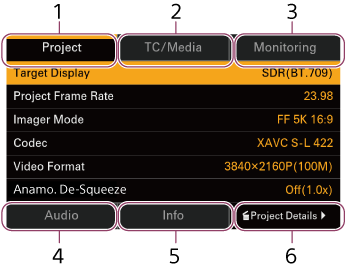
메뉴 화면에서 장치의 설정 및 상태를 확인할 수 있습니다.
메뉴를 표시하려면
- MENU 버튼을 누릅니다.
메뉴 화면을 전환하려면
화면에서 항목(1~6)을 선택하여 해당 화면을 표시합니다.
항목이 선택된 상태에서 멀티 셀렉터 또는 다기능 다이얼을 좌우로 돌려 화면을 전환할 수도 있습니다.
선택된 범주 화면에서 항목 6을 누르면 해당 범주의 전체 메뉴가 표시됩니다.
메뉴를 종료하려면
- MENU 버튼을 누릅니다.
설정을 변경하려면
메뉴 화면이 표시된 상태에서 다기능 다이얼이나 멀티 셀렉터를 눌러 화면에서 설정 항목 선택을 활성화합니다.
터치 조작을 통해 항목을 직접 선택할 수도 있습니다.
[프로젝트] 범주
기본 설정 및 녹화 형식을 설정하고 확인하는 데 사용합니다.
| 표시 항목 | 설명 | 해당 전체 메뉴 항목 |
|---|---|---|
| [대상 표시] | [커스텀] 촬영 모드에서 녹화/출력을 위한 비디오 표준을 설정합니다. | [기본 설정] – [대상 표시] |
| [입력 색공간] | 색공간을 설정합니다. | [기본 설정] – [Cine EI/플렉스블 ISO 설정] – [입력 색공간] |
| [Project 프레임 속도] | 프로젝트 프레임 속도를 선택합니다. | [녹화 형식] – [Project 프레임 속도] |
| [Imager 모드] | 유효 영상 크기를 설정합니다. | [녹화 형식] – [Imager 모드] |
| [코덱] | 코덱을 설정합니다. | [녹화 형식] – [코덱] |
| [비디오 형식] | 녹화 형식을 설정합니다. | [녹화 형식] – [비디오 형식] |
| [Anamorphic 역스퀴즈] | 아나모픽 렌즈로 촬영할 때 지정된 출력 시스템에 표시되는 이미지의 디스퀴즈 비율을 설정합니다. | [Anamorphic 역스퀴즈] – [비율] |
[TC/미디어] 범주
타임코드 값 및 TC 형식을 설정하고 확인하는 데 사용합니다.
| 표시 항목 | 설명 | 해당 전체 메뉴 항목 |
|---|---|---|
| [TC 모드/실행] | 타임코드 실행 모드를 설정합니다. | [타임코드] – [모드] / [실행] |
| [TC 표시] | 시간 데이터 표시를 전환합니다. | [TC 표시] – [시간 데이터 표시] |
| [TC 설정] | 타임코드를 임의의 값으로 설정합니다. 타임코드를 00:00:00:00으로 재설정합니다. 타임코드 형식을 설정합니다. | [타임코드] – [수동 설정] / [리셋] / [TC 형식] |
| [카메라 ID] | 클립 이름을 생성할 때 사용되는 카메라 ID를 설정합니다. | [클립 이름 형식] – [카메라 ID] |
| [릴 번호] | 클립 이름을 생성할 때 사용되는 [릴 번호] 숫자 부분을 설정합니다. | [클립 이름 형식] – [릴 번호] |
| [카메라 위치] | 클립 이름을 생성할 때 사용되는 샷 번호 접두사를 설정합니다. | [클립 이름 형식] – [카메라 위치] |
| [클립 이름] | [자동 이름 지정]이 [제목]으로 설정된 경우 클립 이름의 제목 부분을 표시합니다. | [클립 이름 형식] – [타이틀명 설정] |
| [미디어 포맷] | 카드 슬롯 A 또는 B에서 메모리 카드를 포맷합니다. | [미디어 포맷] – [미디어(A)] / [미디어(B)] |
[모니터링] 범주
HDMI, LCD 모니터 및 뷰파인더 외부 출력의 신호 형식, 화면 표시 및 마커 오버레이 상태를 설정하고 확인하는 데 사용합니다.
| 표시 항목 | 설명 | 해당 전체 메뉴 항목 | |
|---|---|---|---|
| [LCD/VF] | [프레임 라인] | LCD 모니터 및 뷰파인더 이미지 위에 겹쳐 표시할 프레임 라인을 선택합니다. | [프레임 라인] |
| [HDMI] | [출력 형식] | HDMI 출력 해상도를 설정합니다. | [출력 형식] |
| [정보 표시] | HDMI 화면 표시 출력을 켜거나 끕니다. | [출력 표시] | |
| [프레임 라인] | HDMI 출력 위에 겹쳐 표시할 정보를 선택합니다. | [프레임 라인] | |
| [IP] | [출력 형식] | 스트리밍 해상도를 표시합니다. | [스트림] – [RTMP/RTMPS 1] ~ [RTMP/RTMPS 3] – [해상도] [스트림] – [SRT-Caller 1] ~ [SRT-Caller 3] – [해상도] |
| [정보 표시] | 스트리밍 출력에 겹쳐 표시되는 정보의 상태를 표시합니다([끔](고정)). | – | |
| [프레임 라인] | 스트리밍 출력에 겹쳐 표시되는 프레임 라인 등의 상태를 표시합니다([끔](고정)). | – | |
[오디오] 범주
오디오 소스, 레벨 및 기타 설정을 설정하고 확인하는 데 사용합니다.
| 표시 항목 | 설명 | 해당 전체 메뉴 항목 | |
|---|---|---|---|
| 입력 | [CH1 레벨 제어] ~ [CH4 레벨 제어] | 자동 조정을 켜거나 끕니다. | [오디오 입력] – [CH1 레벨 제어] ~ [CH4 레벨 제어] |
| [CH1 입력 레벨] ~ [CH4 입력 레벨] | 녹화 채널의 입력 레벨을 조정합니다. | [오디오 입력] – [CH1 입력 레벨] ~ [CH4 입력 레벨] | |
| [오디오 녹화 형식](CH1 ~ CH4) | 오디오 녹음 형식을 표시합니다. | [오디오 녹화 형식] – [오디오 녹화 형식] | |
| [32bit float WAV녹화](CH1 ~ CH4) | 32비트 float 오디오 데이터 녹음 상태를 표시합니다. | [32bit float WAV녹화] – [설정] | |
| [CH1 입력 선택] ~ [CH4 입력 선택] | 입력 소스를 전환합니다. | [오디오 입력] – [CH1 입력 선택] ~ [CH4 입력 선택] | |
| [CH1 윈드 필터] ~ [CH4 윈드 채널] | 마이크 바람 소음 감소 필터를 설정합니다. | [오디오 입력] – [CH1 필터] ~ [CH4 필터] – [윈드 필터] | |
| [노이즈 컷 필터](CH1 ~ CH4) | 소음 감소를 설정합니다. | [오디오 입력] – [CH1 필터] ~ [CH4 필터] – [노이즈 컷 필터] | |
| [오디오 입력 레벨] | 오디오 입력 레벨을 설정합니다. | [오디오 입력] – [오디오 입력 레벨] | |
| 출력 | [HDMI 출력 CH] | HDMI 전용 또는 HDMI 및 스트리밍에 대해 출력할 오디오 채널의 조합을 설정합니다. | [오디오 출력] – [HDMI 출력 CH] |
| [볼륨] | 헤드폰 커넥터 및 내장 스피커의 모니터링 오디오 레벨을 설정합니다. | [오디오 출력] – [볼륨] | |
| [모니터 CH] | 헤드폰 커넥터 및 내장 스피커에 대한 오디오 채널 출력을 설정합니다. | [오디오 출력] – [모니터 CH] | |
[정보] 범주
장치, 매체 및 배터리 상태를 확인하는 데 사용합니다.
| 번호 | 페이지 | 설명 |
|---|---|---|
| 1 | [카메라 상태] | 경고 메시지 및 오류 메시지를 표시합니다. 메시지가 없을 경우 표시 영역 상단에 "모든 시스템 정상"이 표시됩니다. |
| 2 | [펌웨어] | 장치의 일련 번호와 펌웨어 버전을 표시합니다. |
| 3 | [시스템] |
다음 시스템 정보를 표시합니다.
|
| 4 | [배터리] |
다음 배터리 정보를 표시합니다.
|
| 5 | [미디어] | 메모리 카드의 남은 용량, 남은 녹화 시간 및 수명 데이터를 표시합니다. |
| 6 | [렌즈] |
부착된 렌즈에 대한 다음 정보를 표시합니다.
참고 사항
|
TP1002327137