


클립 목록 화면의 구조
CLIPS 버튼을 누르면 메모리 카드에 저장된 클립이 클립 목록 화면에 표시됩니다.
클립 목록 화면에서 클립을 선택하면 해당 클립에서 재생을 시작할 수 있습니다. 클립 목록 화면에서 전체 메뉴의 [클립 작동] 메뉴를 사용하여 클립으로 작업하거나 클립 속성을 확인할 수 있습니다. 정보 표시 모드의 경우 LCD 모니터(재생 조작 화면)에서 재생 조작을 수행할 수 있습니다.
CLIPS 목록 화면을 닫고 촬영 화면으로 돌아가려면 클립 버튼을 다시 누릅니다.
클립 목록 화면의 썸네일(축소된 이미지)은 터치 조작을 지원합니다.
참고 사항
- 클립 목록 화면에 표시된 클립 중 현재 선택된 녹화 형식으로 녹화된 클립만 재생할 수 있습니다. 클립이 재생되지 않으면 녹화 형식을 확인하십시오.
- 클립 목록 화면이 표시된 상태에서 전체 메뉴를 열면 전체 메뉴가 외부 모니터에 표시됩니다. 암호 관련 설정을 열 때는 주의하십시오.
커서 위치의 클립 정보가 화면 하단에 표시됩니다.
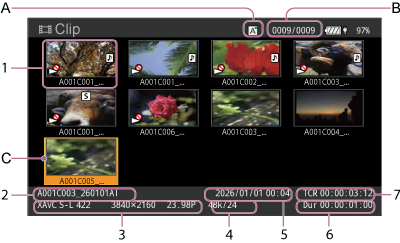
A: 현재 선택된 메모리 카드(카드가 보호되어 있는 경우 오른쪽에 자물쇠 아이콘이 표시됨)
B: 클립 번호/전체 클립 번호
C: 커서(노란색)
-
썸네일(축소된 이미지)
클립의 색인 사진을 표시합니다. 녹화 시 클립의 첫 번째 프레임이 자동으로 색인 사진으로 설정됩니다.
클립/프레임 정보가 썸네일 아래 표시됩니다. 전체 메뉴의 [클립 작동] – [보기 커스터마이즈] – [클립 캡션]을 사용하여 표시된 정보를 변경할 수 있습니다. 클립 상태도 아이콘으로 표시됩니다.
아이콘 의미  (재생 불가)
클립을 재생할 수 없습니다. -
클립 이름
선택한 클립 이름을 표시합니다.
-
녹화 중 녹화 형식
선택한 클립 형식을 표시합니다.
-
특수 녹화 정보
특수 녹화 모드를 사용하여 녹화된 클립인 경우 녹화 모드만 표시합니다.
전체 메뉴에서 [촬영] – [FPS] – [고정/가변 선택]이 [가변]으로 설정된 상태에서 녹화된 클립의 경우, 프레임 속도가 오른쪽에 표시됩니다.
- 생성 날짜
- 클립의 길이
- 타임코드