


Home 화면
HOME 버튼을 눌러 LCD 모니터에 Home 화면을 표시합니다. Home 화면에서 장치의 상태를 확인하고 기본 항목을 설정할 수 있습니다.
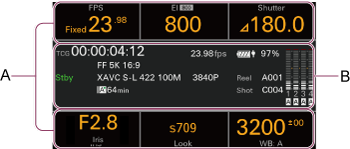
A: 항목 이름 / 설정 값 / 기능 표시 영역
B: 상태 표시 영역
힌트
- 공장 기본 설정에서는 정보 표시 모드에서 다기능 다이얼을 누르거나 [직접 메뉴]가 할당된 할당 가능 버튼을 누르면 Home 화면에 커서가 표시되어 각 항목의 설정을 변경할 수 있습니다. 외부 모니터를 사용하여 직접 메뉴 작업을 수행하려면 전체 메뉴에서 [기술] – [메뉴 설정] – [정보 표시 모드 작동]을 [직접 메뉴 우선]으로 설정합니다.
항목 이름 / 설정 값 / 기능 표시 영역
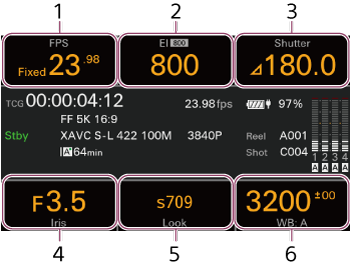
1~6에 표시된 항목을 선택하여 해당 항목을 설정합니다.
-
[FPS]
촬영 프레임 속도를 표시하고 설정합니다.
-
[노출 인덱스] / [Base ISO]
[노출 인덱스]와 [Base ISO]를 표시하고 설정합니다.
힌트
- [플렉스블 ISO] 모드에서 [ISO] / [Base ISO]를 표시/설정합니다. [커스텀] 모드에서 [ISO] / [기준 감도] 또는 [게인] / [기준 감도]를 표시/설정합니다.
-
[Shutter]
전자 셔터를 표시하고 설정합니다.
-
[Iris]
조리개를 표시하고 설정합니다.
-
[Look]
보기를 표시하고 설정합니다.
힌트
- [커스텀] 모드에서는 장면 파일을 표시하고 설정합니다.
-
[WB] ([화이트 밸런스])
화이트 밸런스를 표시하고 설정합니다.
상태 표시 영역
-
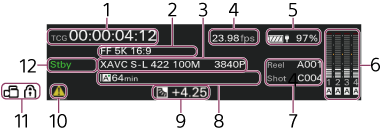
시간 데이터 표시
전체 메뉴의 [TC/미디어] – [TC 표시] 설정에 따라 지속 시간, 사용자 비트 또는 타임코드를 표시합니다.
현재 시간 데이터 표시에 표시되는 데이터 유형을 다음과 같이 표시합니다.
TCG: 녹화된 타임코드
EXT-LK: 외부 동기화 잠금
UBG: 녹화된 사용자 비트
TCR: 재생 타임코드
UBR: 재생 사용자 비트
Clk: 시계
Dur: 지속 시간
-
이미저 모드/아나모픽 렌즈 비율 표시
메뉴에서 [프로젝트] – [Imager 모드] / [Anamorphic 역스퀴즈] 설정을 표시합니다.
-
녹화 형식(코덱) / 이미지 해상도 표시
메모리 카드에 녹화하는 데 사용되는 형식의 이름과 이미지 해상도를 표시합니다.
-
프로젝트 프레임 속도 표시
메뉴에서 [프로젝트] – [Project 프레임 속도] 설정을 표시합니다.
-
전원 상태 표시
배터리 잔량을 표시합니다.
-
오디오 레벨 미터
CH1에서 CH4까지 오디오 레벨을 표시합니다.
-
클립 이름 표시
[자동 이름 지정]가 [Cam ID + Reel#]로 설정된 경우:
"Reel: 카메라 ID + 릴 번호" 및 "Shot: 카메라 위치 + 샷 번호"가 표시됩니다.[자동 이름 지정]가 [제목]로 설정된 경우:
"Title: [제목 접두어]를 사용하여 설정된 문자열" 및 "No.: 클립 번호"를 표시합니다. -
남은 매체 용량 표시
각 녹화 매체의 상태 및 남은 녹화 시간(현재 녹화 형식으로 녹화 시)을 표시합니다.
-
자동 노출 조정 작동 모드 및 레벨 표시
표시 의미 
백라이트 모드 
표준 모드 
스포트라이트 모드 -
경고/오류 아이콘
경고 또는 오류가 발생하면 표시됩니다.
메뉴를 표시하여 경고 및 오류의 내용을 확인할 수 있습니다. 화면 표시가 외부 모니터에 중첩되어 있는 경우, 외부 모니터에서도 확인할 수 있습니다.
-
키 잠금 상태 표시
-
녹화 상태 표시등
장치의 다음 녹화 작동 상태를 표시합니다.
표시 의미 Stby 녹화 대기  Rec
Rec녹화 Int Stby Interval Rec 모드에서의 간격 대기 Int RecInterval Rec 모드에서의 녹화(이미지 캡처 간격) Int StbyInterval Rec 모드에서의 녹화(이미지가 캡처되지 않음)
Home 화면에서의 기본 작업
-
HOME 버튼을 누릅니다.
LCD 모니터에 Home 화면이 나타납니다.
-
항목 1부터 6까지 설정할 항목을 선택합니다.
전체 메뉴에서 [기술] – [메뉴 설정] – [정보 표시 모드 작동]이 [Home 화면 우선]으로 설정된 경우, 터치 조작으로 항목을 선택하는 것 외에도 다기능 다이얼과 멀티 셀렉터를 사용할 수 있습니다.
먼저 다기능 다이얼이나 [직접 메뉴]가 할당된 할당 가능 버튼을 눌러 커서를 표시한 다음, 다기능 다이얼 또는 멀티 셀렉터를 사용하여 커서를 이동합니다. 3초 동안 아무런 조작이 없으면 커서가 사라집니다.
참고 사항
-
전체 메뉴에서 [기술] – [메뉴 설정] – [정보 표시 모드 작동]이 [직접 메뉴 우선]으로 설정된 경우, 다기능 다이얼을 눌러도 아무 조작도 할 수 없습니다. 항목 중 하나를 터치합니다.
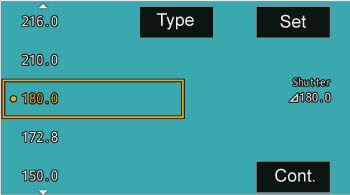
설정 선택 화면이 나타납니다. 위 다이어그램은 항목 3을 선택한 경우의 예시입니다.
-
-
커서를 선택 항목 또는 설정으로 이동합니다.
-
[Set] 버튼을 선택하여 값을 적용합니다.
힌트
- 설정 선택 화면에서 다기능 다이얼이나 멀티 셀렉터를 사용하여 커서를 이동할 수도 있습니다. 커서를 놓고 다기능 다이얼이나 멀티 셀렉터를 누른 다음 [Set] 버튼을 선택하여 값을 적용합니다.
Home 화면 항목
각 항목에 대해 구성할 수 있는 설정은 다음과 같습니다. 전체 메뉴와 동일한 설정을 가진 항목에 대한 자세한 내용은 전체 메뉴 설명을 참조하십시오.
| 항목 | 설명 |
|---|---|
| [FPS] |
촬영 프레임 속도를 프로젝트 프레임 속도로 설정할지 또는 프로젝트 프레임 속도와 다르게 할지를 설정합니다.
참고 사항
힌트
|
| [ISO/게인] / [기준 감도]([커스텀] 모드) |
ISO/게인를 설정합니다. [기준 감도]를 눌러 기본 감도를 설정할 수 있습니다. [AGC]를 눌러 자동 게인 제어 기능을 설정할 수 있습니다. 힌트
|
| [ISO] / [Base ISO]([플렉스블 ISO] 모드) |
ISO를 설정합니다. [Base ISO]를 눌러 기본 ISO 감도를 설정할 수 있습니다. [AGC]를 눌러 자동 게인 제어 기능을 설정할 수 있습니다. 힌트
|
| [노출 인덱스] / [Base ISO]([Cine EI] / [Cine EI 퀵] 모드) |
노출 인덱스를 설정합니다. [Base ISO]를 눌러 기본 ISO 감도를 설정할 수 있습니다. 힌트
|
| [Shutter] |
전자 셔터를 설정합니다.
힌트
|
| [Iris] |
조리개를 설정합니다. [자동] 버튼을 눌러 자동 조리개 기능을 설정할 수 있습니다. |
| [Scene File]([커스텀] 모드) |
미리 구성된 이미지 품질 설정으로 전환합니다. 사전 설치된 이미지 품질 설정 외에도 원하는 이미지 품질 설정을 저장하고 전환할 수 있습니다. 힌트
|
| [Look](로그 촬영 모드) |
보기를 설정합니다. [Edit Look] 버튼(항목 4)을 누르고 보기를 선택합니다. 항목 1과 6을 사용하여 보기를 적용할 출력 시스템을 설정할 수 있습니다. 상태에 따라 설정할 수 없는 조합이나 상호 의존적인 설정이 있습니다. 힌트
|
| [WB] ([화이트 밸런스]) |
화이트 밸런스를 설정합니다. 8개의 화이트 메모리 위치(A/B/C/D/E/F/G/H)가 제공됩니다. 다음 방법을 사용하여 값을 설정할 수 있습니다.
힌트
|