


Przesyłanie plików do usługi „C3 Portal”
Pliki można przesyłać do usługi w chmurze „C3 Portal” za pomocą aplikacji „Creators' App for Enterprise”.
-
Uruchom polecenie [Sieć] – [Konfiguracja sieci] – [Skonfig. dla aplikacji mobil.] w pełnym menu.
Zostanie wyświetlony ekran potwierdzenia dla pozycji, które będą aktualizowane automatycznie.
Następujące ustawienia w menu [Sieć] są wybierane automatycznie.
- [Tethering USB] – [Ustawienie] – [Włącz(PORT1)]
- [Tethering USB] – [Zdalne sterowanie kamerą] – [Aktywne]
-
Sprawdź ustawienia i wybierz [OK].
Rozpocznie się konfiguracja.
Zostanie wyświetlony komunikat konfiguracyjny.
Po pomyślnym zakończeniu konfiguracji na wyświetlaczu LCD / wizjerze zostanie wyświetlony ekran uwierzytelniania dostępu.
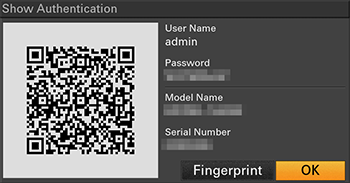
Na ekranie wyświetlane są podane poniżej informacje.
Nazwa użytkownika / hasło / odcisk palca / nazwa modelu kamery / numer seryjny
Wskazówka
- Ten ekran nie jest wyprowadzany na wyjście wideo.
Uwaga
- Należy zadbać o to, aby inne osoby nie mogły zobaczyć hasła ani skopiować obrazu kodu QR.
- Uruchom aplikację „Creators' App for Enterprise” na smartfonie i zaloguj się do usługi w chmurze „C3 Portal”.
- Podłącz kabel USB do złącza USB Type-C urządzenia, a następnie podłącz smartfon.
-
Włącz funkcję tetheringu przez USB na smartfonie.
Szczegółowe informacje są dostępne w instrukcji obsługi smartfona.
-
Należy postępować zgodnie z instrukcjami wyświetlanymi na ekranie aplikacji „Creators' App for Enterprise” i zeskanować kod QR widoczny na wyświetlaczu LCD urządzenia.
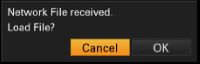
Informacje o konfiguracji transferu plików zostaną wysyłane ze smartfona do urządzenia, a na urządzeniu zostanie wyświetlony przedstawiony poniżej ekran.
-
Wybierz pozycję [OK].
Rozpocznie się wczytywanie informacji o konfiguracji.
Po pomyślnym wczytaniu konfiguracji zostanie wyświetlony komunikat.
Uwaga
- Ustawienie w aplikacji „Creators' App for Enterprise” zastępuje ustawienie [Sieć] – [Transfer pliku] w urządzeniu.
- Opcja [Certyfikat główny] nie może być ustawiona automatycznie. Skonfiguruj ją ręcznie.
Przesyłanie oryginalnych klipów
Ustaw opcję [Sieć] – [Transfer pliku] – [Automatyczne przesyłanie] w pełnym menu na [Wł.], aby umożliwić przesyłanie oryginalnych klipów do usługi „C3 Portal”.
Po zakończeniu nagrywania klip jest za każdym razem przesyłany do lokalizacji powiązanej z kontem w usłudze „C3 Portal”.
Przesyłanie klipów nagrywania pomocniczego
Ustaw opcję [Sieć] – [Transfer pliku] – [Auto. przesyłanie (proxy)] w pełnym menu na [Wł.], aby umożliwić przesyłanie klipów nagrywania pomocniczego do usługi „C3 Portal”.
Po zakończeniu nagrywania klip jest za każdym razem przesyłany do lokalizacji powiązanej z kontem w usłudze „C3 Portal”.
Wskazówka
- Pliki przesłane z urządzenia są zapisywane w pamięci podręcznej aplikacji „Creators' App for Enterprise”, a następnie wysyłane do usługi „C3 Portal”. Wskaźnik stanu przesyłania plików na urządzeniu pokazuje stan przesyłania do aplikacji „Creators' App for Enterprise”.
- Po zakończeniu przesyłania plików z urządzenia do aplikacji „Creators' App for Enterprise” można wyłączyć urządzenie, ale należy pamiętać, że przesyłanie plików ze smartfona może być kontynuowane. Należy zwracać uwagę na pozostały poziom naładowania baterii w smartfonie.
- Do usługi „C3 Portal” można przesyłać dowolne klipy. Szczegółowe informacje można znaleźć w poniższym temacie.
Wybieranie i przesyłanie klipu