


Łączenie z Internetem przez bezprzewodową sieć LAN
Połącz urządzenie z istniejącym punktem dostępu do bezprzewodowej sieci LAN. Połącz urządzenie mobilne, aby sterować niniejszym urządzeniem za pośrednictwem punktu dostępu.
W historii wyświetlanych jest 10 ostatnio połączonych punktów dostępu. Historia połączeń jest zapisywana w pliku All, ale hasła do punktów dostępu nie są przechowywane. Wymagane jest wprowadzenie hasła, gdy będzie się następnym razem nawiązywać połączenie po wczytaniu pliku All.
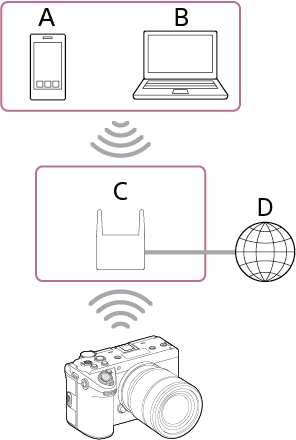
A: Smartfon/tablet
B: Komputer
C: Punkt dostępu
D: Internet
Wskazówka
- Po połączeniem z punktem dostępu urządzenie działa w trybie stacji (ST).
- Możliwe jest skonfigurowanie urządzenia mobilnego jako punktu dostępu (funkcja tetheringu przez Wi-Fi). Szczegółowe informacje są dostępne w instrukcji obsługi urządzenia mobilnego.
Nawiązywanie połączenia z punktem dostępu za pomocą funkcji automatycznego wykrywania
-
Ustaw opcję [Sieć] – [Bezprzewod. sieć LAN] – [Ustawienie] w pełnym menu na [Tryb stacji].
-
Wybierz opcję [Sieć] – [Bezprzewod. sieć LAN] – [Skanuj sieci] w pełnym menu.
Zostanie wyświetlony ekran [Skanuj sieci].
Uwaga
- Urządzenie nie obsługuje jednoczesnego korzystania z bezprzewodowej i przewodowej sieci LAN.
- Urządzenie nie jest urządzeniem sieciowym (takim jak router czy przełącznik sieciowy). Zdecydowanie zaleca się połączenie urządzenia z siecią, w której można odpowiednio skonfigurować ustawienia sieciowe i nimi zarządzać w celu ochrony przed atakami sieciowymi, takimi jak ataki typu DoS (Denial of Service).
- W przypadku łączenia urządzenia z siecią należy połączyć je z siecią za pośrednictwem odpowiednio skonfigurowanego i zarządzanego routera lub podłączyć je do portu LAN, który ma taką samą funkcjonalność. W przypadku połączenia bez takiego zabezpieczenia (na przykład podczas korzystania z bezpłatnej sieci Wi-Fi) mogą wystąpić problemy. Odpowiednio skonfigurowane routery stanowią wystarczające zabezpieczenie przed atakami typu DoS lub utratą funkcjonalności urządzeń w sieci. Po zauważeniu jakichkolwiek nietypowych objawów należy natychmiast odłączyć kamerę od sieci.
- Wybierz punkt dostępu do sieci, z którą chcesz nawiązać połączenie, i wprowadź hasło.
-
Skonfiguruj poniższe ustawienia połączenia zgodnie z potrzebami.
Pozycja ustawień konfiguracyjnych Opis [DHCP] Skonfiguruj ustawienie DHCP. W przypadku wybrania opcji [Wł.] adres IP jest przypisywany do urządzenia automatycznie. Aby ręcznie przypisać adres IP do urządzenia, wybierz opcję [Wył.]. [Adres IP] Wprowadź adres IP urządzenia.
To ustawienie jest dostępne tylko wtedy, gdy opcja [DHCP] jest ustawiona na [Wył.].[Maska podsieci] Wprowadź maskę podsieci urządzenia.
To ustawienie jest dostępne tylko wtedy, gdy opcja [DHCP] jest ustawiona na [Wył.].[Brama] Wprowadź adres bramy.
To ustawienie jest dostępne tylko wtedy, gdy opcja [DHCP] jest ustawiona na [Wył.].[Automatyczny DNS] Określ, czy adres serwera DNS ma być pobierany automatycznie. W przypadku ustawienia tej opcji na [Wł.] adres serwera DNS jest pobierany automatycznie.
To ustawienie jest dostępne tylko wtedy, gdy opcja [DHCP] jest ustawiona na [Wł.].[Główny serwer DNS] Wprowadź adres podstawowego serwera DNS.
To ustawienie jest dostępne tylko wtedy, gdy opcja [Automatyczny DNS] jest ustawiona na [Wył.].[Dodatkowy serwer DNS] Wprowadź adres pomocniczego serwera DNS.
To ustawienie jest dostępne tylko wtedy, gdy opcja [Automatyczny DNS] jest ustawiona na [Wył.]. -
Po zakończeniu naciśnij przycisk [Połącz].
Urządzenie nawiąże połączenie z Internetem.
Wskazówka
- Aby używać aplikacji „Monitor & Control” lub „Camera Remote SDK” do sterowania tym urządzeniem z urządzenia zewnętrznego, ustaw opcję [Sieć] – [Bezprzewod. sieć LAN] – [Zdalne sterowanie kamerą] w pełnym menu na [Aktywne].
- Informacje uwierzytelniające na potrzeby połączenia z urządzeniem można sprawdzić za pomocą opcji [Sieć] – [Konfiguracja sieci] – [Pokaż uwierzytelnianie] w pełnym menu. Należy zadbać o to, by inne osoby nie mogły zobaczyć ekranu ani skopiować obrazu kodu QR.
Ręczne nawiązywanie połączenia poprzez wprowadzenie danych punktu dostępu
- Ustaw opcję [Sieć] – [Bezprzewod. sieć LAN] – [Ustawienie] w pełnym menu na [Tryb stacji].
-
Ustaw opcję [Sieć] – [Bezprzewod. sieć LAN] – [Rejestracja ręczna] w pełnym menu.
Zostanie wyświetlony ekran [Bezprzewod. sieć LAN] – [Rejestracja ręczna].
-
Skonfiguruj poniższe ustawienia.
Pozycja ustawień konfiguracyjnych Opis [SSID] Wprowadź identyfikator SSID punktu dostępu do bezprzewodowej sieci LAN.
Uwaga
- Należy wprowadzić od 1 do 32 prawidłowych znaków. Prawidłowe znaki wejściowe podano poniżej.
Znaki alfabetu (małe i wielkie litery), znaki numeryczne, symbole (- . @ _ ( ) ! " # $ % & ' * + , / : ; < = > ? [ \ ] ^ ` { | } ~)
[Zabezpieczenia] Wybierz metodę szyfrowania.
Uwaga
- W tym temacie punkty dostępu do bezprzewodowej sieci LAN i routery bezprzewodowej sieci LAN, które przekazują połączenia LAN, są określane jako „punkty dostępu”.
- To urządzenie obsługuje połączenia z punktami dostępu z zabezpieczeniami WPA3-SAE, WPA2-PSK lub bez ustawień zabezpieczeń. W celu zapewnienia bezpiecznego połączenia z bezprzewodową siecią LAN zdecydowanie zalecane jest połączenie z punktami dostępu z ustawieniami zabezpieczeń WPA3 lub WPA2.
- Domyślnie wybrana jest metoda zabezpieczeń WPA2.
- W przypadku połączenia z punktem dostępu bez żadnych ustawień zabezpieczeń użytkownik może być narażony na ataki hakerskie, uzyskanie dostępu przez osoby o złośliwych intencjach lub ataki wykorzystujące luki w zabezpieczeniach. Jeśli nie jest to absolutnie konieczne, nie zaleca się nawiązywania połączeń bez żadnych ustawień zabezpieczeń.
- Skonfigurowanie zabezpieczeń bezprzewodowej sieci LAN jest bardzo istotne. Firma Sony nie ponosi odpowiedzialności za jakiekolwiek szkody wynikające z niepodjęcia środków bezpieczeństwa lub wystąpienia problemu związanego z bezpieczeństwem podczas korzystania z bezprzewodowej sieci LAN z powodu okoliczności, których nie można uniknąć.
[Hasło] Wprowadź hasło do punktu dostępu do bezprzewodowej sieci LAN.
Uwaga
- Poniżej podano liczbę prawidłowych znaków wejściowych.
- W przypadku ustawienia [WPA2]: od 8 do 63 znaków
- W przypadku ustawienia [WPA3]: od 8 do 128 znaków
- W przypadku ustawienia [Brak]: 0 znaków
Znaki alfabetu (małe i wielkie litery), znaki numeryczne, symbole (- . @ _ ( ) ! " # $ % & ' * + , / : ; < = > ? [ \ ] ^ ` { | } ~)
[DHCP] Skonfiguruj ustawienie DHCP. W przypadku wybrania opcji [Wł.] adres IP jest przypisywany do urządzenia automatycznie.
Aby ręcznie przypisać adres IP do urządzenia, wybierz opcję [Wył.].[Adres IP] Wprowadź adres IP urządzenia.
To ustawienie jest dostępne tylko wtedy, gdy opcja [DHCP] jest ustawiona na [Wył.].Uwaga
- Użyj przycisków ▲/▼, aby wprowadzić adres z zakresu od 0.0.0.0 do 255.255.255.255 dla każdego segmentu.
[Maska podsieci] Wprowadź maskę podsieci urządzenia.
To ustawienie jest dostępne tylko wtedy, gdy opcja [DHCP] jest ustawiona na [Wył.].Uwaga
- Użyj przycisków ▲/▼, aby wprowadzić adres z zakresu od 0.0.0.0 do 255.255.255.255 dla każdego segmentu.
[Brama] Wprowadź adres bramy.
To ustawienie jest dostępne tylko wtedy, gdy opcja [DHCP] jest ustawiona na [Wył.].Uwaga
- Użyj przycisków ▲/▼, aby wprowadzić adres z zakresu od 0.0.0.0 do 255.255.255.255 dla każdego segmentu.
[Automatyczny DNS] Określ, czy adres serwera DNS ma być pobierany automatycznie. W przypadku ustawienia tej opcji na [Wł.] adres serwera DNS jest pobierany automatycznie.
To ustawienie jest dostępne tylko wtedy, gdy opcja [DHCP] jest ustawiona na [Wł.].[Główny serwer DNS] Wprowadź adres podstawowego serwera DNS.
To ustawienie jest dostępne tylko wtedy, gdy opcja [Automatyczny DNS] jest ustawiona na [Wył.].Uwaga
- Użyj przycisków ▲/▼, aby wprowadzić adres z zakresu od 0.0.0.0 do 255.255.255.255 dla każdego segmentu.
[Dodatkowy serwer DNS] Wprowadź adres pomocniczego serwera DNS.
To ustawienie jest dostępne tylko wtedy, gdy opcja [Automatyczny DNS] jest ustawiona na [Wył.].Uwaga
- Użyj przycisków ▲/▼, aby wprowadzić adres z zakresu od 0.0.0.0 do 255.255.255.255 dla każdego segmentu.
- Należy wprowadzić od 1 do 32 prawidłowych znaków. Prawidłowe znaki wejściowe podano poniżej.
-
Po zakończeniu naciśnij przycisk [Połącz].
Urządzenie nawiąże połączenie z Internetem.
Wskazówka
- Aby używać aplikacji „Monitor & Control” lub „Camera Remote SDK” do sterowania tym urządzeniem z urządzenia zewnętrznego, ustaw opcję [Sieć] – [Bezprzewod. sieć LAN] – [Zdalne sterowanie kamerą] w pełnym menu na [Aktywne].
- Informacje uwierzytelniające na potrzeby połączenia z urządzeniem można sprawdzić za pomocą opcji [Sieć] – [Konfiguracja sieci] – [Pokaż uwierzytelnianie] w pełnym menu. Należy zadbać o to, by inne osoby nie mogły zobaczyć ekranu ani skopiować obrazu kodu QR.
Uwaga
- Opcję [Zabezpieczenia] (metoda szyfrowania) można ustawić na [Brak], [WPA2] lub [WPA3]. Korzystanie z szyfrowania [WPA2] lub [WPA3] jest zalecane z punktu widzenia bezpieczeństwa. W celu zapewnienia bezpiecznego połączenia z bezprzewodową siecią LAN zdecydowanie zalecane jest połączenie z punktami dostępu z ustawieniami zabezpieczeń WPA2 lub WPA3.
- W przypadku połączenia z punktem dostępu bez żadnych ustawień zabezpieczeń użytkownik może być narażony na ataki hakerskie, uzyskanie dostępu przez osoby o złośliwych intencjach lub ataki wykorzystujące luki w zabezpieczeniach. Jeśli nie jest to absolutnie konieczne, nie zaleca się nawiązywania połączeń bez żadnych ustawień zabezpieczeń.
- Liczbę i typ znaków dozwolonych podczas konfigurowania punktu dostępu na ekranie [Rejestracja ręczna] podano poniżej.
- W przypadku wprowadzania identyfikatora SSID:
Należy wprowadzić od 1 do 32 prawidłowych znaków. Prawidłowe znaki wejściowe podano poniżej.
Znaki alfabetu (małe i wielkie litery), znaki numeryczne, symbole (- . @ _ ( ) ! " # $ % & ' * + , / : ; < = > ? [ \ ] ^ ` { | } ~) - Podczas wprowadzania hasła:
W przypadku wprowadzania WPA2 — od 8 do 63 prawidłowych znaków. W przypadku wprowadzania WPA3 — od 8 do 128 prawidłowych znaków. Prawidłowe znaki wejściowe podano poniżej.
Znaki alfabetu (małe i wielkie litery), znaki numeryczne, symbole (- . @ _ ( ) ! " # $ % & ' * + , / : ; < = > ? [ \ ] ^ ` { | } ~)
- W przypadku wprowadzania identyfikatora SSID: