


Łączenie z Internetem przez przewodową sieć LAN
Można nawiązać połączenie z Internetem, łącząc urządzenie z routerem bezprzewodowej sieci LAN za pomocą przewodowego połączenia LAN.
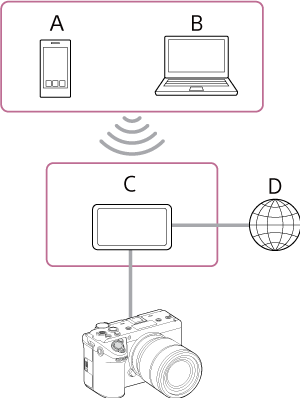
A: Smartfon/tablet
B: Komputer
C: Router bezprzewodowej sieci LAN
D: Internet
- Podłącz złącze LAN urządzenia do routera bezprzewodowej sieci LAN za pomocą kabla LAN.
- Włącz urządzenie.
-
Ustaw opcję [Sieć] – [Przewodowa sieć LAN] – [Ustawienie] w pełnym menu na [Wł.].
Uwaga
- Urządzenie nie obsługuje jednoczesnego korzystania z bezprzewodowej i przewodowej sieci LAN.
- Urządzenie nie jest urządzeniem sieciowym (takim jak router czy przełącznik sieciowy). Zdecydowanie zaleca się połączenie urządzenia z siecią, w której można odpowiednio skonfigurować ustawienia sieciowe i nimi zarządzać w celu ochrony przed atakami sieciowymi, takimi jak ataki typu DoS (Denial of Service).
- W przypadku łączenia urządzenia z siecią należy połączyć je z siecią za pośrednictwem odpowiednio skonfigurowanego i zarządzanego routera lub podłączyć je do portu LAN, który ma taką samą funkcjonalność. W przypadku połączenia bez takiego zabezpieczenia mogą wystąpić problemy. Odpowiednio skonfigurowane routery stanowią wystarczające zabezpieczenie przed atakami typu DoS lub utratą funkcjonalności urządzeń w sieci. Po zauważeniu jakichkolwiek nietypowych objawów należy natychmiast odłączyć kamerę od sieci.
-
Skonfiguruj następujące ustawienia zgodnie z potrzebami za pomocą opcji [Sieć] – [Przewodowa sieć LAN] – [Ustawienia szczegółów] w pełnym menu i wybierz pozycję [Set].
Pozycja ustawień konfiguracyjnych Opis [DHCP] Skonfiguruj ustawienie DHCP. W przypadku wybrania opcji [Wł.] adres IP jest przypisywany do urządzenia automatycznie.
Aby ręcznie przypisać adres IP do urządzenia, wybierz opcję [Wył.].[Adres IP] Wprowadź adres IP urządzenia.
To ustawienie jest dostępne tylko wtedy, gdy opcja [DHCP] jest ustawiona na [Wył.].Uwaga
- Użyj przycisków ▲/▼, aby wprowadzić adres z zakresu od 0.0.0.0 do 255.255.255.255 dla każdego segmentu.
[Maska podsieci] Wprowadź maskę podsieci urządzenia.
To ustawienie jest dostępne tylko wtedy, gdy opcja [DHCP] jest ustawiona na [Wył.].Uwaga
- Użyj przycisków ▲/▼, aby wprowadzić adres z zakresu od 0.0.0.0 do 255.255.255.255 dla każdego segmentu.
[Brama] Wprowadź adres bramy.
To ustawienie jest dostępne tylko wtedy, gdy opcja [DHCP] jest ustawiona na [Wył.].Uwaga
- Użyj przycisków ▲/▼, aby wprowadzić adres z zakresu od 0.0.0.0 do 255.255.255.255 dla każdego segmentu.
[Automatyczny DNS] Określ, czy adres serwera DNS ma być pobierany automatycznie. W przypadku ustawienia tej opcji na [Wł.] adres serwera DNS jest pobierany automatycznie.
To ustawienie jest dostępne tylko wtedy, gdy opcja [DHCP] jest ustawiona na [Wł.].[Główny serwer DNS] Wprowadź adres podstawowego serwera DNS.
To ustawienie jest dostępne tylko wtedy, gdy opcja [Automatyczny DNS] jest ustawiona na [Wył.].Uwaga
- Użyj przycisków ▲/▼, aby wprowadzić adres z zakresu od 0.0.0.0 do 255.255.255.255 dla każdego segmentu.
[Dodatkowy serwer DNS] Wprowadź adres pomocniczego serwera DNS.
To ustawienie jest dostępne tylko wtedy, gdy opcja [Automatyczny DNS] jest ustawiona na [Wył.].Uwaga
- Użyj przycisków ▲/▼, aby wprowadzić adres z zakresu od 0.0.0.0 do 255.255.255.255 dla każdego segmentu.
Wskazówka
- Aby używać aplikacji „Monitor & Control” lub „Camera Remote SDK” do sterowania tym urządzeniem z urządzenia zewnętrznego, ustaw opcję [Sieć] – [Przewodowa sieć LAN] – [Zdalne sterowanie kamerą] w pełnym menu na [Aktywne].
- Informacje uwierzytelniające na potrzeby połączenia z urządzeniem można sprawdzić za pomocą opcji [Sieć] – [Konfiguracja sieci] – [Pokaż uwierzytelnianie] w pełnym menu. Należy zadbać o to, by inne osoby nie mogły zobaczyć ekranu ani skopiować obrazu kodu QR.
Uwaga
- Po zmianie ustawień połączenia należy zawsze wybrać opcję [Ustaw]. Ustawienia nie zostaną zastosowane, jeśli nie wybrano opcji [Ustaw].