


Lyden hakker ofte.
-
Hvordan headsettet sitter, innstillinger av tilkoblet avspillingsenhet som smarttelefon eller datamaskin ("avspillingsenhet") eller headsettinnstillingene kan påvirkes.
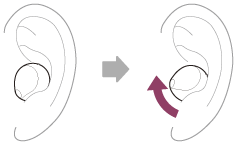
- Avhengig av fasongen på øret ditt kan tap av lyd forbedres ved å rotere headsettet.
- Dette problemet kan forbedres ved å endre innstillinger for trådløs avspillingskvalitet på avspillingsenheten. Se bruksanvisningene som fulgte med avspillingsenheten for mer informasjon.
Hvis du kan velge kodeken mellom SBC og AAC, sett den til AAC. - Still inn headsettet til [Prioritize Stable Connection]. For detaljer, se "Om lydkvalitetsmodusen".
- Ved tilkobling med LE Audio, koble til igjen med Classic Audio og sett den så til [Prioritize Stable Connection].
For å bytte tilkoblingen til Classic Audio, åpne "Sony | Headphones Connect"-appen og velg [LE Audio connection setting for headphones] - [Classic Audio only (conventional connection method)]. - Hvis headsettet er koblet til 2 enheter samtidig via flerpunktstilkobling, kan det føre til at lyden hakker.
- Å slå av Service Link på "Sony | Headphones Connect"-appen kan redusere hvor ofte lyden faller ut.
- Hvis en annen enhet enn headsettet (for eksempel en smartklokke) er koblet til via en Bluetooth-forbindelse til avspillingsenheten, kan frakobling av enheten forbedre symptomene.
- Ved tilkobling av avspillingsenheter eller kommunikasjonsenheter i miljøet til Wi-Fi, kan tilkobling til 5 GHz-båndet forbedre symptomene.
- Når Wi-Fi ikke brukes på avspillingsenheten, slå av Wi-Fi-innstillingen.
- Avhengig av fasongen på øret ditt kan tap av lyd forbedres ved å rotere headsettet.
-
Bluetooth-kommunikasjon kan bli deaktivert, eller støy eller lydutfall kan skje under følgende forhold.
-
Hvis det er en hindring, som en kroppsdel, metall eller en vegg mellom antennen på headsettet og avspillingsenheten
I dette tilfellet, flytt avspillingsenheten nærmere antennen på headsettet en hindring som for å forbedre Bluetooth-kommunikasjoner.
Antennen på venstre eller høyre headsettenhet er bygd inn i delen som vises på den stiplede linjen under.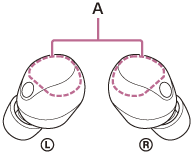
A: De innebygde antennenes plasseringer (venstre, høyre)
-
Hvis hånden din dekker antennedelen på avspillingsenheten
Sjekk spesifikasjonene til avspillingsenheten for hvor antennedelen er. -
Rundt trådløst LAN eller andre trådløse kommunikasjonsenheter, rundt mikrobølgeovner som er i bruk og andre steder hvor elektromagnetiske bølger genereres, osv.
I disse tilfellene, flytt headsettet eller avspillingsenheten unna disse enhetene. - Hvor det er andre lydenheter som bruker trådløse kommunikasjon eller andre personer i nærheten, som på en togstasjon eller i en travel togvogn
-
Hvis det er en hindring, som en kroppsdel, metall eller en vegg mellom antennen på headsettet og avspillingsenheten
-
Hvis handlingene over ikke forbedrer situasjonen, prøv følgende.
- Når Adaptive Sound Control er slått på, registrerer headsettet brukerens handlinger og justerer støyreduksjonsfunksjonen automatisk. Musikken kan pauses midlertidig når denne innstillingen endres. Dette er ikke en feil.
-
Hvis Speak-to-Chat er aktivert, starter Speak-to-Chat-modusen automatisk når du snakker med noen.
Headsettet pauser eller demper musikken som spilles av. Dette kan høres ut som om lyden hakker, men det er ikke en feil. Deaktiver Speak-to-Chat hvis du vil unngå dette.
- Hvis du lytter til musikk med smarttelefonen, kan du forbedre situasjonen ved å lukke unødvendige apper eller starte smarttelefonen på nytt. Hvis du hører på musikk med datamaskinen, lukk unødvendige applikasjoner eller vinduer og start datamaskinen på nytt.
-
Koble til headsettet og avspillingsenheten igjen.
Sett headsettenhetene i ladeetuiet og lukk lokket på ladeetuiet. Ta så headsettet ut av ladeetuiet for å koble headsettet til avspillingsenheten. - Nullstill headsettet.
- Initialiser headsettet, og par headsettet med enheten igjen.