


Emparejamiento y conexión con un ordenador (Mac)
El procedimiento operativo para registrar el dispositivo al que desea conectarse se denomina "emparejamiento". En primer lugar, empareje un dispositivo para usarlo con los auriculares por primera vez.
Sistema operativo compatible
macOS (versión 12 o posterior)
Antes de iniciar el procedimiento operativo, compruebe lo siguiente:
- Tu ordenador dispone de una función Bluetooth que admite conexiones de reproducción de música (A2DP).
- El ordenador está situado a menos de 1 m de los auriculares.
- Los auriculares estén suficientemente cargados.
- El manual de instrucciones del ordenador esté a mano.
- Dependiendo del ordenador que utilices, puede que sea necesario encender el adaptador Bluetooth integrado. En los casos siguientes, consulte el manual de instrucciones suministrado con su ordenador.
- No sabes cómo encender el adaptador Bluetooth.
- Quieres saber si tu ordenador tiene un adaptador Bluetooth integrado.
- Activa el altavoz del ordenador.
Si el altavoz del ordenador está apagado, no se oirá ningún sonido de los auriculares.
 : el icono que muestra que el altavoz está apagado
El siguiente icono muestra que el altavoz del ordenador está encendido.
-
Compruebe el estado de los auriculares.
Si está emparejando el auricular con un dispositivo por primera vez después de la compra, o después de inicializar el auricular y borrar toda la información de emparejamiento, proceda al paso 2.
Cuando desee emparejar un dispositivo adicional, si el auricular ya tiene información de emparejamiento para otros dispositivos, proceda al paso 3.
-
Retire ambas unidades de los auriculares del estuche de carga.
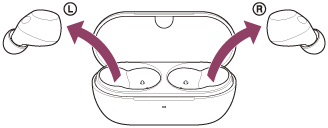
Los auriculares se encienden automáticamente.
Los auriculares acceden automáticamente al modo de emparejamiento.
Cuando lleves puestas ambas unidades de auriculares, oirás un sonido de notificación de ambas unidades de auriculares al mismo tiempo. Escuchará la indicación de voz “Pairing” (Emparejamiento). Cuando solo lleva puesta una unidad de los auriculares, escuchará el sonido de notificación y la indicación de voz a través de la unidad de los auriculares que lleve puesta.
Vaya al paso 4.
-
Coloque las unidades de los auriculares en el estuche de carga. Con la tapa del estuche de carga abierta, mantenga pulsado el botón de emparejamiento en la parte posterior del estuche de carga durante aproximadamente 5 segundos o más.
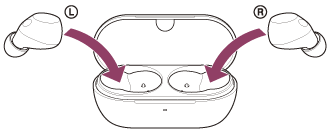
Sugerencia
- Deje abierta la tapa del estuche de carga. Los auriculares no acceden al modo de emparejamiento con la tapa del estuche de carga cerrada.
El indicador del estuche de carga parpadea dos veces seguidas en azul y los auriculares pasan al modo de emparejamiento.
Puede sacar los auriculares del estuche de carga tras acceder al modo de emparejamiento.
Cuando lleves puestas ambas unidades de auriculares, oirás un sonido de notificación de ambas unidades de auriculares al mismo tiempo. Escuchará la indicación de voz “Pairing” (Emparejamiento). Cuando solo lleva puesta una unidad de los auriculares, escuchará el sonido de notificación y la indicación de voz a través de la unidad de los auriculares que lleve puesta.
-
Active el ordenador si está en modo de espera (suspensión) o de hibernación.
-
Seleccione los siguientes elementos del Dock en la parte inferior de la pantalla de su ordenador.
[System Preferences] - [Bluetooth] : el icono de preferencias del sistema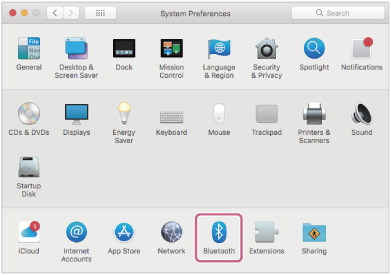
-
En la pantalla [Bluetooth], seleccione [WF-C710N] y, a continuación, haga clic en [Connect].
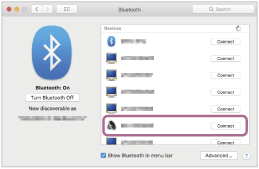
Si tiene que introducir una clave de paso (*), escriba “0000”.
Los auriculares y el ordenador están emparejados y conectados entre sí.
Cuando el auricular está colocado en el estuche de carga, el indicador del estuche parpadea en azul 10 veces.
Cuando lleves puestas ambas unidades de auriculares, oirás un sonido de notificación que indica que la conexión se ha establecido desde ambas unidades de auriculares al mismo tiempo. Cuando solo lleva puesta una unidad de los auriculares, escuchará el sonido de notificación a través de la unidad de los auriculares que lleve puesta.
Si no están conectados, consulte “Conexión a un ordenador emparejado (Mac)”.
Si [WF-C710N] no aparece en la pantalla de su ordenador, inténtelo de nuevo desde el paso 5.
(*) Una clave de acceso puede denominarse "código de acceso", "código PIN", "número PIN" o "contraseña".
Sugerencia
- El procedimiento operativo anterior es un ejemplo. Para obtener más información, consulte el manual de instrucciones suministrado con el ordenador.
- Para borrar toda la información de emparejamiento Bluetooth, consulte "Inicialización de los auriculares para restablecer los ajustes de fábrica".
Nota
- Si el emparejamiento no se establece en 5 minutos, se cancelará el modo de emparejamiento. En este caso, vuelva a iniciar el procedimiento operativo desde el paso 2 o el paso 3.
- Una vez emparejados los dispositivos Bluetooth, no es necesario volver a emparejarlos, excepto en los siguientes casos:
- Si se borra la información de emparejamiento, por ejemplo tras una reparación
- Si se empareja un noveno dispositivo
Los auriculares pueden emparejarse con un máximo de 8 dispositivos. Si se empareja un nuevo dispositivo después de haber emparejado 8, la información de registro del dispositivo emparejado con la fecha de conexión más antigua será reemplazada por la del nuevo dispositivo. - Cuando la información de emparejamiento del auricular se ha borrado del dispositivo Bluetooth conectado
- Cuando se inicializan los auriculares
Se eliminará toda la información de emparejamiento. En este caso, elimine la información de emparejamiento de los auriculares del dispositivo conectado y vuelva a emparejarlos.
- Los auriculares pueden emparejarse con varios dispositivos, pero solo pueden reproducir música de un dispositivo emparejado cada vez.