


Brug af Google Assistent
Ved at bruge Google Assistent-funktionen, der leveres med smartphonen, kan du betjene din smartphone eller udføre en søgning ved at tale i headsettets mikrofoner.
Kompatible smartphones
- Smartphones med Android 6.0 eller senere (seneste version af Google app er påkrævet).
-
Åbn appen "Sony | Headphones Connect", og indstil touch-sensorens funktion til Google Assistent.
Google Assistent kan tildeles som touch-sensorfunktion på den headsetenhed, der er tilknyttet musikafspilningsfunktionen. Du kan ændre funktionstildelingen til touch-sensorerne på både højre og venstre enhed med appen "Sony | Headphones Connect".
Første gang du bruger Google Assistent, skal du åbne appen Google Assistent og trykke på knappen [Finish headphones setup] i samtalevisningen og følge anvisningerne på skærmen for at udføre startopsætningen af Google Assistent.
Du kan finde flere oplysninger om appen "Sony | Headphones Connect" på følgende URL.
-
Sig "Ok Google", eller brug touch-sensoren for at bruge Google Assistent.
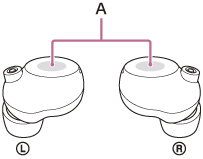
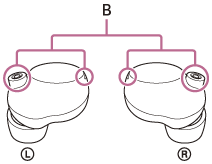
A: Touch-sensorer (venstre, højre)
B: Mikrofoner (venstre, højre)
- Hold fingeren på touch-sensoren for at bruge en stemmekommando, og slip, når du har sagt kommandoen.
- Hvis der ikke registreres en stemmekommando, mens du holder fingeren på touch-sensoren, læses notifikationerne højt, når du slipper sensoren.
Du kan finde flere oplysninger om Google Assistent på følgende websted:
Betjening af headsettet med Google Assistent
Ved at sige bestemte ord til Google Assistent kan du indstille den støjannullerende funktion eller udføre andre handlinger for headsettet.
Du kan finde flere oplysninger på følgende websted (*):
https://support.google.com/assistant/answer/7172842#headphones
*Det er ikke sikkert, at headsettet er kompatibelt med alle specifikationerne på webstedet.
Tip!
- Kontrollér eller opdaterer headsettets softwareversion med appen "Sony | Headphones Connect".
- Hvis Google Assistent ikke er tilgængelig, f.eks. på grund af manglende netværksforbindelse, høres stemmevejledningen "The Google Assistant is not connected" (Google Assistant er ikke forbundet) fra begge headsetenheder (eller fra den headsetenhed, du bruger).
- Hvis du ikke kan se knappen [Finish headphones setup] i samtalevisningen i Google Assistent-appen, skal du slette parringsoplysningerne for headsettet fra Bluetooth-indstillingerne på din smartphone og foretage en ny parring.
- Google Assistent-funktionen kan tildeles den headsetenhed, hvor touch-sensoren er tildelt musikafspilningsfunktionen. Når du vil bruge Google Assistent-funktionen med en af enhederne på headsettet, skal musikafspilningsfunktionen tildeles den headsetenhed, du vil bruge, og derefter skal Google Assistent-funktionen tildeles.
Du kan kun bruge Google Assistent-funktionen på en headsetenhed, der er tildelt en musikafspilningsfunktion.
Du kan ændre funktionstildelingen til touch-sensorerne på både højre og venstre enhed med appen "Sony | Headphones Connect".
Bemærk!
- Google Assistent-funktionen og Amazon Alexa-funktionen kan ikke være tildelt til headsettet på samme tid.
- Google Assistent er ikke tilgængelig i alle lande, områder eller på alle sprog.
- Funktionen til betjening af headsettet med Google Assistent afhænger af specifikationerne for Google Assistent.
- Specifikationerne for Google Assistent kan til enhver tid og uden varsel ændres.
