


Vorbereitung – Schritt 2: Konfigurieren der Grundeinstellungen mit der App „Scent Canvas“
Vorbereitung im Vorfeld
- Laden Sie das spezielle Tablet im Voraus ausreichend auf. Informationen zur Lademethode finden Sie in der Bedienungsanleitung des Tablets.
- Schalten Sie das spezielle Tablet ein und starten Sie die App „Scent Canvas“.
- Befolgen Sie die Anweisungen auf dem Bildschirm, um Ihr Land/Ihre Region auszuwählen, die Softwarelizenz zu überprüfen und die Sprache festzulegen.
Wenn die Überprüfung abgeschlossen ist, wird der Startbildschirm angezeigt.
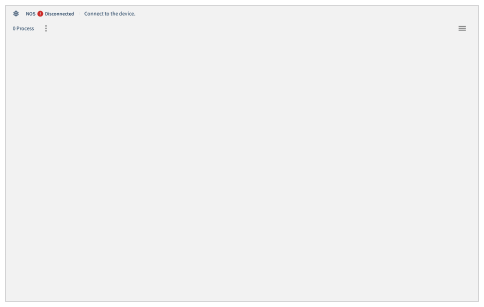
- Tippen Sie oben rechts auf dem Startbildschirm der „Scent Canvas“-App auf
 (Einstellungen) und anschließend auf den Schalter [Admin-Modus]
  (Ein/Aus), um den Administratormodus zu aktivieren.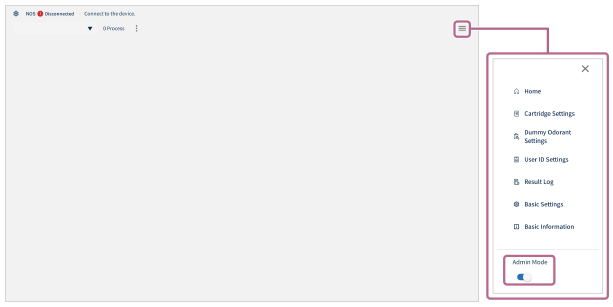
- Tippen Sie rechts oben auf dem Startbildschirm auf (Einstellungen) und dann auf [
 Patroneneinstellungen].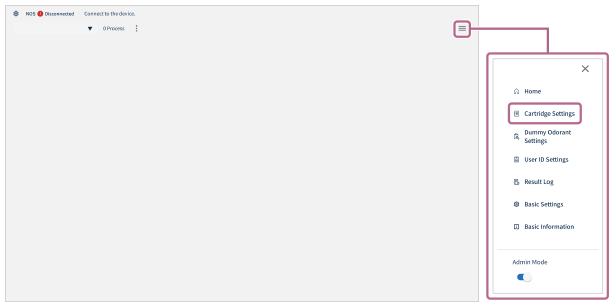
- Tippen Sie im rechten oberen Teil des Bildschirms auf [
 Neue Einstellung hinzufügen] und dann auf dem Bildschirm [Möchten Sie eine neue Patroneneinstellung erstellen?] auf [Erstellen].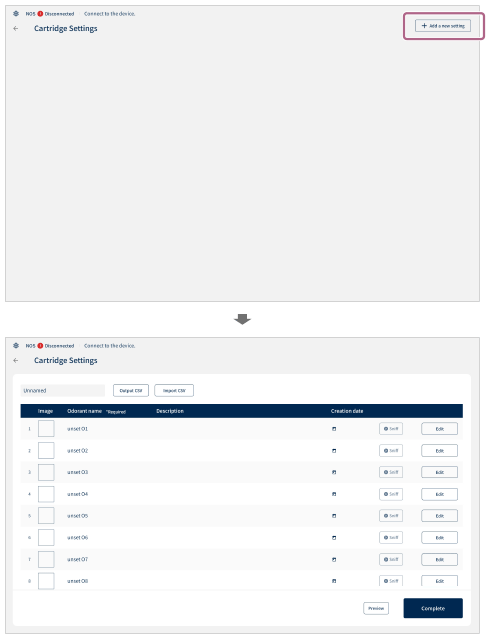
Der Bildschirm [Patroneneinstellungen] wird angezeigt.
- Tippen Sie im linken oberen Teil des Bildschirms auf [Unbenannt] und geben Sie den Namen der Patrone ein.
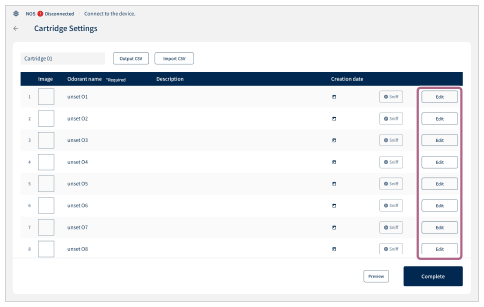
- Tippen Sie auf [Bearbeiten] für die Nummer des Patronenteils, um einen Geruchsstoff auf dem Bildschirm [Patroneneinstellungen] zu registrieren.
Sie können eine CSV-formatierte Datei verwenden, um die Geruchsstoffinformationen stapelweise zu registrieren. Weitere Informationen finden Sie unter „Stapelweise Registrierung der Geruchsstoffinformationen“ weiter unten.
- Geben Sie die Geruchsstoffinformationen auf dem Bildschirm [Patronenbearbeitung] ein.
Nehmen Sie die Eintragung für die Option [Geruchsstoffname] vor. Geben Sie je nach Bedarf das Miniaturbild, die Beschreibung und das Datum der Geruchsstoffinjektion ein.
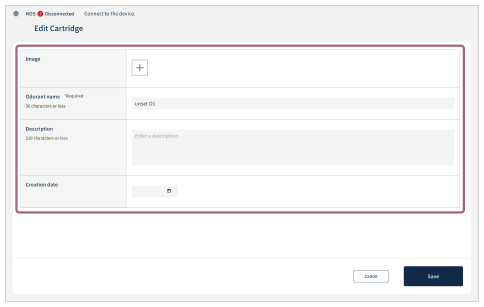
- Bild: Speichern Sie ein beliebiges Bild auf dem Tablet und legen Sie es als Miniaturbild fest.
- Geruchsstoffname (*Erforderlich): Registrieren Sie den Namen des Geruchsstoffs für die einzelnen Patronenteilnummern (maximal 24 Zeichen).
- Beschreibung: Geben Sie die Beschreibung für jeden Geruchsstoff ein (maximal 210 Zeichen).
- Erstellungsdatum: Legen Sie das Datum der Geruchsstoffinjektion fest.
- Tippen Sie auf [Speichern], wenn die Informationen zum Geruchsstoff eingegeben wurden.
- Wiederholen Sie die Schritte 7 bis 9, um die Geruchsstoffe zu registrieren.
Es können bis zu 40 verschiedene Arten von Geruchsstoffen registriert werden.
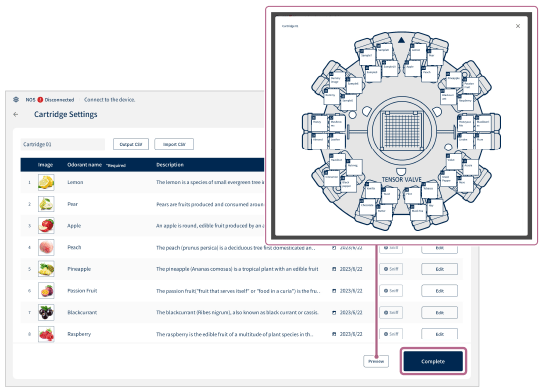
- Wenn alle Geruchsstoffe registriert worden sind, überprüfen Sie die Registrierungsdetails und tippen Sie auf [Fertig].
Tippen Sie auf [Vorschau], um das Patronendiagramm anzuzeigen sowie Nummer und Position der Patronenteile mit registrierten Geruchsstoffen zu überprüfen.
Tippen Sie auf [Fertig], um die Patroneneinstellungen mit den eingegebenen Details zu speichern.
Stapelweise Registrierung der Geruchsstoffinformationen
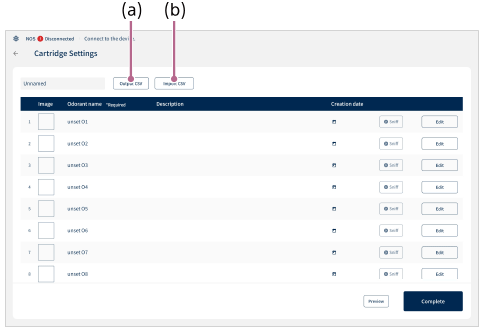
Tippen Sie auf [CSV ausgeben] (a), um die CSV-Datei auszugeben und auf einem Computer zu bearbeiten.
Wenn die Bearbeitung abgeschlossen ist, speichern Sie die CSV-Datei auf dem Tablet, tippen Sie auf [CSV importieren] (b) und wählen Sie die zu ladende CSV-Datei aus. Befolgen Sie die Anweisungen auf dem Bildschirm, um das Tablet zu bedienen, und tippen Sie auf [Speichern], um die Geruchsstoffinformationen stapelweise zu registrieren.
Führen Sie den obigen Vorgang aus, wenn Sie registrierte Geruchsstoffinformationen bearbeiten.
Tipp
Wenn Sie dieselbe Patroneneinstellung auf ein anderes Tablet kopieren und dort verwenden möchten, migrieren Sie die Daten wie folgt auf das Tablet.
-
Exportvorgang: Tippen Sie auf [CSV ausgeben], während die zu kopierende Patroneneinstellung angezeigt wird. Die CSV-Datei wird im Ordner „olfactory_info_jjjjmmtthhmmss“ gespeichert. Wenn Bilder in der Patroneneinstellung registriert sind, werden die Bilddaten auch im Ordner „pictures“ gespeichert.
Kopieren Sie den gesamten Ordner „olfactory_info_jjjjmmtthhmmss“ auf das Tablet, auf das Sie die Daten migrieren möchten.
- Importvorgang: Tippen Sie auf dem Tablet, auf das Sie die Daten migrieren möchten, auf dem Bildschirm [Patroneneinstellungen] auf [CSV importieren]. Wählen Sie dann die CSV-Datei aus und importieren Sie sie in den Ordner „olfactory_info_jjjjmmtthhmmss“, den Sie kopiert haben. Wenn sich Bilder im Ordner befinden, werden sie gleichzeitig importiert.
Hinweis
- Gemäß den CSV-Spezifikationen (Comma Separated Values) kann das Komma („,“) nicht verwendet werden. Wenn ein Komma („,“) eingegeben wird, kann die App „Scent Canvas“ die CSV-Datei nicht korrekt laden.
- Wenn die Informationen bei der Registrierung überschrieben werden, werden die zuvor registrierten Informationen gelöscht.