Migration von Prozessdaten und verschiedenen Einstellungen auf ein anderes Tablet per Stapelverarbeitung
- Tippen Sie auf dem Tablet, auf dem sich die Prozessdaten befinden, die Sie kopieren möchten, rechts oben auf dem Startbildschirm der App „Scent Canvas“ auf
 (Einstellungen) und dann auf den Schalter [Admin-Modus]
  (Ein/Aus), um den Administratormodus zu aktivieren.
 - Tippen Sie im rechten oberen Teil des Startbildschirms unter (Einstellungen) auf [
 Grundeinstellungen].
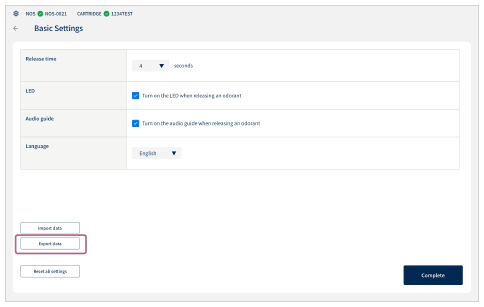
 - Tippen Sie auf [Daten exportieren].
- Wählen Sie die zu exportierenden Elemente durch Antippen aus, und tippen Sie dann auf [Ausführen].
[Exportvorgang abgeschlossen.] wird angezeigt, und die JSON-Datei wird im folgenden Ordner gespeichert. Wenn Bilder registriert werden, werden die Bilddaten auch im Ordner „pictures“ gespeichert.
Download/NOS_Custom/export/custom_info_jjjjmmtthhmmss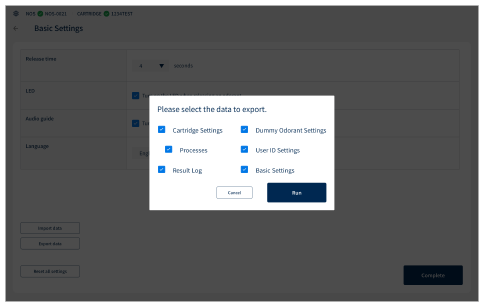
- Schließen Sie das Tablet an einen Computer an, kopieren Sie den gesamten Ordner „custom_info_jjjjmmtthhmmss“, der in Schritt 4 gespeichert wurde, an einen beliebigen Speicherort auf dem Computer, und trennen Sie dann das Tablet vom Computer.
- Schließen Sie das Tablet, auf das Sie die Daten importieren möchten, an den Computer an und kopieren Sie den gesamten Ordner „custom_info_jjjjmmtthhmmss“, den Sie in Schritt 5 auf dem Computer gespeichert haben, auf das Tablet.
- Starten Sie auf dem Tablet, auf das Sie die JSON-Datei kopiert haben, die App „Scent Canvas“ und tippen Sie dann rechts oben auf dem Startbildschirm auf (Einstellungen) und dann auf den Schalter [Admin-Modus] (Ein/Aus), um den Administratormodus zu aktivieren.
- Tippen Sie im rechten oberen Teil des Startbildschirms unter (Einstellungen) auf [ Grundeinstellungen].
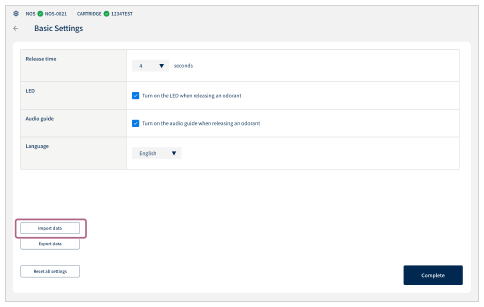
- Tippen Sie auf [Daten importieren].
-
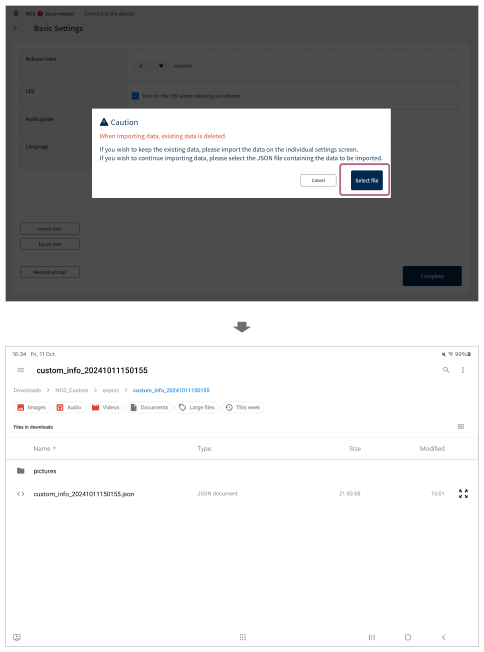
Bestätigen Sie die Warnmeldung auf dem Bildschirm und tippen Sie auf [Datei auswählen], um die JSON-Datei im Ordner „custom_info_jjjjmmtthhmmss“ auszuwählen, die Sie in Schritt 6 kopiert haben.
Wenn sich Bilder im Ordner befinden, werden sie gleichzeitig importiert.
- Bestätigen Sie die zu importierenden Elemente auf dem Bestätigungsbildschirm und tippen Sie auf [Ausführen].
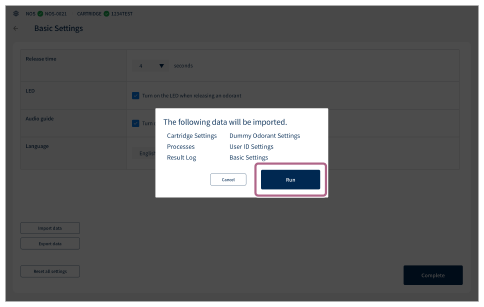
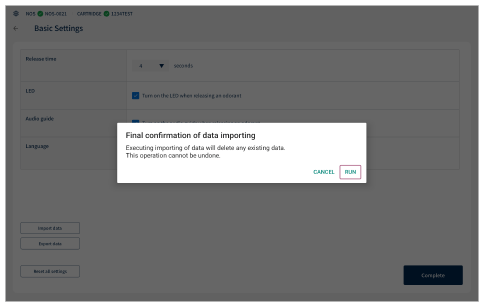
- Bestätigen Sie die Warnmeldung auf dem letzten Bestätigungsbildschirm, und tippen Sie dann auf [Ausführen].
Wenn [Importvorgang abgeschlossen.] angezeigt wird, ist die Migration der Daten abgeschlossen.