Migration von Prozessdaten auf ein anderes Tablet
- Tippen Sie auf dem Tablet, auf dem sich die Prozessdaten befinden, die Sie kopieren möchten, rechts oben auf dem Startbildschirm der App „Scent Canvas“ auf
 (Einstellungen) und dann auf den Schalter [Admin-Modus]
  (Ein/Aus), um den Administratormodus zu aktivieren.
 - Wählen Sie im linken oberen Teil des Startbildschirms im Menü „Patronenauswahl“ eine Patrone aus.
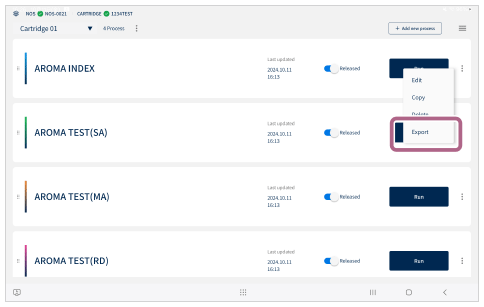
- Tippen Sie rechts neben dem Prozess, den Sie migrieren möchten, auf
 (Menü) und tippen Sie dann auf [Exportieren].
[Die JSON-Datei wurde für den Prozess gespeichert.] wird angezeigt und die JSON-Datei wird im Ordner „Download“ gespeichert.
- Schließen Sie das Tablet an einen Computer an, kopieren Sie die in Schritt 3 gespeicherte JSON-Datei an einen beliebigen Speicherort auf dem Computer, und trennen Sie dann das Tablet vom Computer.
- Schließen Sie das Tablet, auf das Sie die Prozessdaten importieren möchten, an den Computer an und kopieren Sie die JSON-Datei, die Sie in Schritt 4 auf dem Computer gespeichert haben, auf das Tablet.
- Starten Sie auf dem Tablet, auf das Sie die JSON-Datei kopiert haben, die App „Scent Canvas“ und tippen Sie dann rechts oben auf dem Startbildschirm auf (Einstellungen) und dann auf den Schalter [Admin-Modus] (Ein/Aus), um den Administratormodus zu aktivieren.
-
Wählen Sie die Patrone, für die Sie Prozessdaten importieren möchten, aus dem Menü „Patronenauswahl“ im linken oberen Teil des Startbildschirms aus.
-
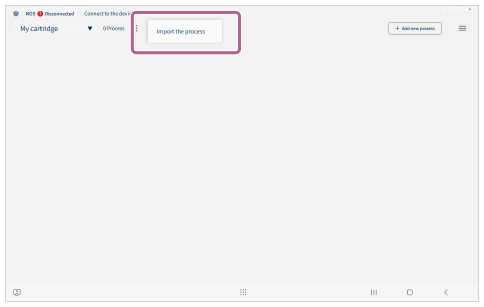
Tippen Sie im oberen Teil des Bildschirms auf (Menü) und dann auf [Importieren Sie den Prozess], um die JSON-Datei auszuwählen, die Sie in Schritt 5 kopiert haben.
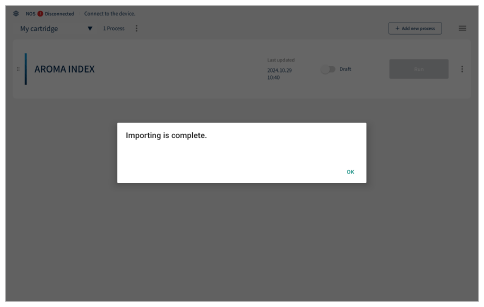
Wenn [Importvorgang abgeschlossen.] angezeigt wird, ist die Prozessmigration abgeschlossen.