


Patroneneinstellungen
Sie können Patronen registrieren, hinzufügen und bearbeiten.
Konfigurieren Sie die Patroneneinstellungen im Administratormodus.
- Tippen Sie oben rechts auf dem Startbildschirm der „Scent Canvas“-App auf
 (Einstellungen) und anschließend auf den Schalter [Admin-Modus]
  (Ein/Aus), um den Administratormodus zu aktivieren.
 -
Tippen Sie im rechten oberen Teil des Startbildschirms unter (Einstellungen) auf [
 Patroneneinstellungen].
Die registrierten Patronen werden angezeigt.
- Fügen Sie eine Patronenregistrierung hinzu oder bearbeiten Sie eine Patrone auf dem Bildschirm [Patroneneinstellungen].
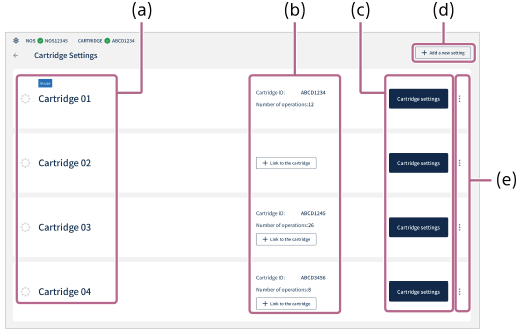
(a) Patronenname: Patronennamen werden angezeigt. Die Patrone, die derzeit mit dem Gerät verbunden ist, wird als [In Verwendung] angezeigt.
(b) Patroneninformationen: [Patronen-ID:] und [Anzahl der Vorgänge:] (bei jeder Ausführung eines Prozesses gezählt) können bestätigt werden. Um die mit dem Gerät verbundene Patrone zu wechseln, tauschen Sie die Patrone aus und tippen auf [
 Link zur Patrone].
(c) Patroneneinstellungen: Bearbeiten Sie die Registrierungsdaten der Patrone.
(d)
Neue Einstellung hinzufügen: Tippen Sie auf diese Option, wenn Sie eine Registrierung für eine neue Patrone hinzufügen.(e)
 (Menü): Dient zum Duplizieren oder Löschen von Patroneneinstellungen.
So registrieren Sie eine Patrone neu
Sie können zusätzlich kundenspezifische Patronen erwerben und mehrere kundenspezifische Patronen für verschiedene Zwecke (maximal 20) verwenden.
Wenn Sie eine Patrone neu registrieren, tippen Sie im rechten oberen Teil des Bildschirms [Patroneneinstellungen] auf [ Neue Einstellung hinzufügen] und registrieren Sie die Geruchsstoffinformationen (siehe „Vorbereitung – Schritt 2: Konfigurieren der Grundeinstellungen mit der App „Scent Canvas““).
So kopieren Sie dieselbe Patroneneinstellung und verwenden sie auf einem anderen Tablet
Wenn Sie dieselbe Patroneneinstellung auf ein anderes Tablet kopieren und dort verwenden möchten, migrieren Sie die Daten wie folgt auf das Tablet.
-
Exportvorgang: Tippen Sie auf [CSV ausgeben], während die zu kopierende Patroneneinstellung angezeigt wird. Die CSV-Datei wird im Ordner „olfactory_info_jjjjmmtthhmmss“ gespeichert. Wenn Bilder in der Patroneneinstellung registriert sind, werden die Bilddaten auch im Ordner „pictures“ gespeichert.
Kopieren Sie den gesamten Ordner „olfactory_info_jjjjmmtthhmmss“ auf das Tablet, auf das Sie die Daten migrieren möchten.
- Importvorgang: Tippen Sie auf dem Tablet, auf das Sie die Daten migrieren möchten, auf dem Bildschirm [Patroneneinstellungen] auf [CSV importieren]. Wählen Sie dann die CSV-Datei aus und importieren Sie sie in den Ordner „olfactory_info_jjjjmmtthhmmss“, den Sie kopiert haben. Wenn sich Bilder im Ordner befinden, werden sie gleichzeitig importiert.