


Benutzer-ID-Einstellungen
Registrieren Sie einen Benutzer.
Konfigurieren Sie die Einstellungen für die Benutzer-ID im Administratormodus.
- Tippen Sie oben rechts auf dem Startbildschirm der „Scent Canvas“-App auf
 (Einstellungen) und anschließend auf den Schalter [Admin-Modus]
  (Ein/Aus), um den Administratormodus zu aktivieren.
 - Tippen Sie im rechten oberen Teil des Startbildschirms unter (Einstellungen) auf [
 Benutzer-ID-Einstellungen].
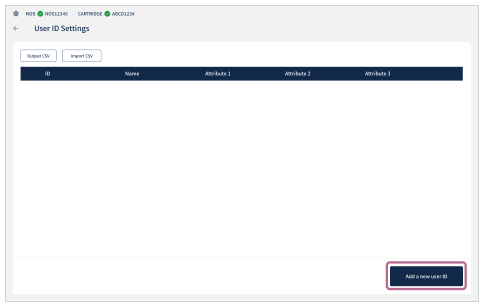
 - Tippen Sie im rechten unteren Teil des Bildschirms [Benutzer-ID-Einstellungen] auf [Neue Benutzer-ID hinzufügen].
Sie können eine CSV-formatierte Datei verwenden, um die Benutzerinformationen stapelweise zu registrieren. Weitere Informationen finden Sie unter „Stapelweise Registrierung von Benutzerinformationen“ weiter unten.
- Geben Sie die ID, den Namen usw. ein.
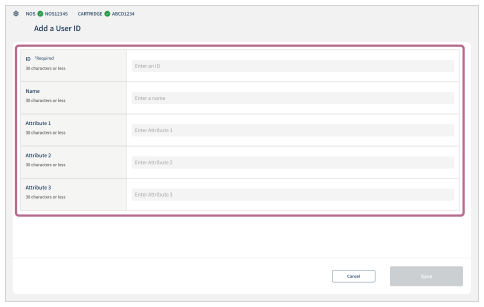
- ID (*Erforderlich): Legen Sie eine ID für den zu registrierenden Benutzer fest (maximal 30 Zeichen).
- Name: Registrieren Sie den Namen des Benutzers (maximal 30 Zeichen).
- Attribut 1/Attribut 2/Attribut 3: Geben Sie bis zu drei beliebige Attributinformationen ein (jeweils maximal 30 Zeichen).
- Tippen Sie auf [Speichern].
- Wiederholen Sie die Schritte 3 bis 5.
Stapelweise Registrierung von Benutzerinformationen
Tippen Sie auf [CSV ausgeben] (a), um die CSV-Datei auszugeben und auf einem Computer zu bearbeiten.
- userId (ID): Eingabe erforderlich.
- userName (Name): Eingabe optional.
- userAttribute (Attribut): Eingabe optional.
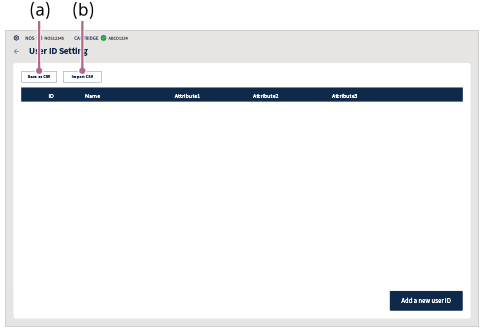
Führen Sie den obigen Vorgang aus, wenn Sie registrierte Benutzerinformationen bearbeiten.
So kopieren Sie die gleichen [Benutzer-ID-Einstellungen] und verwenden sie auf einem anderen Tablet
Wenn Sie die gleichen [Benutzer-ID-Einstellungen] kopieren und auf einem anderen Tablet verwenden möchten, migrieren Sie die Daten wie folgt auf das Tablet.
-
Exportvorgang: Tippen Sie bei Anzeige der zu kopierenden [Benutzer-ID-Einstellungen] auf [CSV ausgeben]. Die CSV-Datei „ID_registered_list_yyyymmddhhmmss.csv“ wird im Verzeichnis unter dem Ordner „Download“ gespeichert.
Kopieren Sie diese CSV-Datei auf das Tablet, auf das Sie die Daten migrieren möchten.
- Importvorgang: Tippen Sie auf dem Tablet, auf das Sie die Daten migrieren möchten, auf dem Bildschirm [Benutzer-ID-Einstellungen] auf [CSV importieren]. Wählen Sie dann die kopierte CSV-Datei aus und importieren Sie sie.
Hinweis
- Gemäß den CSV-Spezifikationen (Comma Separated Values) kann das Komma („,“) nicht verwendet werden. Wenn ein Komma („,“) eingegeben wird, kann die App „Scent Canvas“ die CSV-Datei nicht korrekt laden.
- Wenn die Informationen bei der Registrierung überschrieben werden, werden die zuvor registrierten Informationen gelöscht.