


Startbildschirm der App „Scent Canvas“
Die App „Scent Canvas“ verfügt über zwei Modi: Administratormodus und Benutzermodus. Der auf dem Startbildschirm angezeigte Inhalt ändert sich je nach Modus.
Ändern Sie den Modus unter  (Einstellungen) – [Admin-Modus].
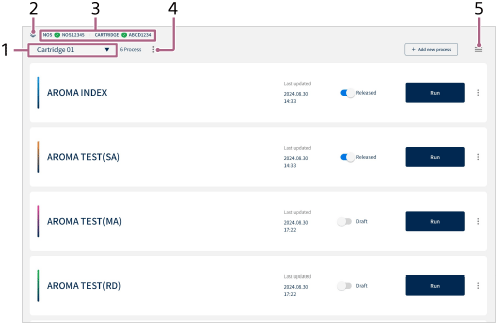
Administratormodus-Startbildschirm
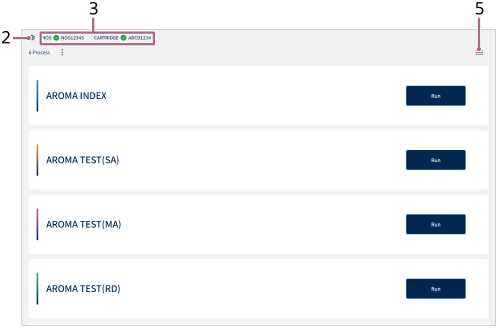
Benutzermodus-Startbildschirm
- Patronenname/Patronenauswahl (nur [Admin-Modus])
Der Name der installierten Patrone wird angezeigt.
Wenn Sie zu einer anderen Patrone wechseln, tippen Sie auf diesen Bereich, um eine Patrone aus der angezeigten Liste auszuwählen.
-
 (Verbindung)
Verwenden Sie dieses Symbol, wenn Sie das Gerät und das Tablet per Bluetooth miteinander verbinden.
- Anzeige des Verbindungsstatus
Zeigt den Verbindungsstatus von Gerät und Tablet sowie den Status der Patroneninstallation an.
 (grün) zeigt den Status „verbunden/installiert“ an, während
  (rot) den Status „nicht verbunden/nicht installiert“ anzeigt.
 - Anzahl der Prozesse
Es wird die Anzahl der Prozesse angezeigt, die mit der installierten Patrone erstellt wurden.
Im Administratormodus ist dies die Anzahl aller erstellten Prozesse einschließlich der Entwurfsprozesse.
Im Benutzermodus ist es lediglich die Anzahl der Prozesse, die auf [Freigesetzt] eingestellt sind.
-
(Einstellungen)
- Im Administratormodus und im Benutzermodus werden jeweils unterschiedliche Elemente angezeigt.
- Zu den Unterschieden bei der Autorisierung im Administratormodus und im Benutzermodus siehe „Umschalten zwischen Administratormodus/Benutzermodus“.
So wechseln Sie vom Administratormodus in den Benutzermodus (oder umgekehrt)
Tippen Sie auf (Einstellungen), um [Admin-Modus] auf  (Ein/Aus) umzuschalten. Im eingeschalteten Zustand ist der Administratormodus aktiviert, im ausgeschalteten Zustand der Benutzermodus.
Hinweis
- Die in dieser Hilfe gezeigten Abbildungen können von den tatsächlichen Bildschirmen abweichen.