


Schermata Home dell’app “Scent Canvas”
L’app “Scent Canvas” ha due modalità: la modalità amministratore e la modalità utente. Il contenuto visualizzato nella schermata Home varia a seconda della modalità.
Cambiare modalità in  (Impostazioni) - [Modalità amministratore].
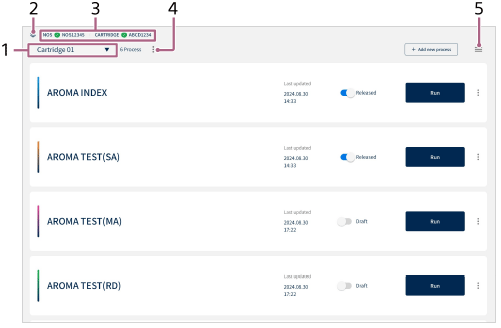
Schermata Home della modalità amministratore
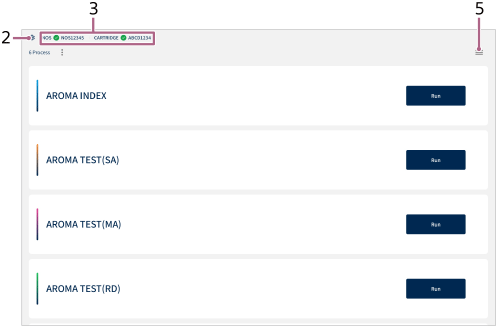
Schermata Home della modalità utente
- Nome della cartuccia/selezione della cartuccia (solo [Modalità amministratore])
Viene visualizzato il nome della cartuccia installata.
Quando si passa a un’altra cartuccia, toccare questa area per selezionare una cartuccia dall’elenco visualizzato.
-
 (Connessione)
Utilizzare questa icona per collegare l’unità e il tablet con comunicazione Bluetooth.
- Indicatore di stato della connessione
Visualizza lo stato di connessione dell’unità e del tablet e lo stato di installazione della cartuccia.
 (verde) indica lo stato connesso/installato, mentre
  (rosso) indica lo stato non connesso/non installato.
 - Numero di processi
Viene visualizzato il numero di processi creati con la cartuccia installata.
In modalità amministratore, è il numero di tutti i processi creati, inclusi i processi bozza.
In modalità utente, è il numero dei soli processi che sono impostati come [Rilasciato].
-
(Impostazioni)
- In modalità amministratore e in modalità utente vengono visualizzati elementi diversi.
- Per le differenze di autorizzazione tra la modalità amministratore e la modalità utente, vedere “Passaggio tra modalità amministratore e modalità utente”.
Per passare dalla modalità amministratore alla modalità utente (o viceversa)
Toccare (Impostazioni) per attivare o disattivare la [Modalità amministratore]  (On/Off). Quando l’interruttore della modalità amministratore è attivato, si è in modalità amministratore, mentre quando è disattivato, si è in modalità utente.
Nota
- Le immagini delle schermate rappresentate nella presente Guida potrebbero essere diverse dalle schermate effettive.