


Impostazioni ID utente
Registrare un utente.
Configurare le impostazioni dell’ID utente in modalità amministratore.
- Toccare
 (Impostazioni) nella parte superiore destra della schermata Home dell’app “Scent Canvas”, quindi toccare l’interruttore [Modalità amministratore]
  (On/Off) per attivare la modalità amministratore.
 - Toccare [
 Impostazioni ID utente] in (Impostazioni), nella parte superiore destra della schermata Home.
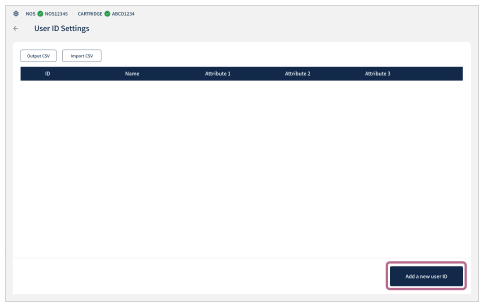
 - Toccare [Aggiungi un nuovo ID utente] nella parte inferiore destra della schermata [Impostazioni ID utente].
È possibile utilizzate un file formattato CSV per registrare in blocco le informazioni sugli utenti. Per informazioni dettagliate, vedere “Registrazione in blocco delle informazioni sugli utenti” qui di seguito.
- Inserire l’ID, il nome ecc.
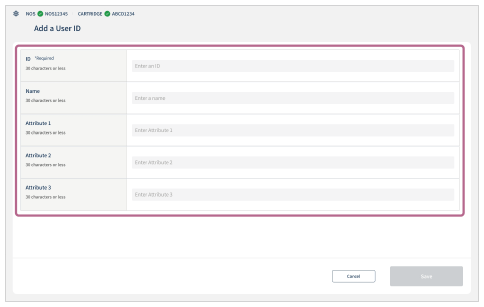
- ID (*Obbligatorio): Impostare un ID per l’utente da registrare (massimo 30 caratteri).
- Nome: Registrare il nome dell’utente (massimo 30 caratteri).
- Attributo 1/Attributo 2/Attributo 3: Inserire fino a tre informazioni attributo (massimo 30 caratteri ciascuno).
- Toccare [Salva].
- Ripetere i passaggi da 3 a 5.
Registrazione in blocco delle informazioni sugli utenti
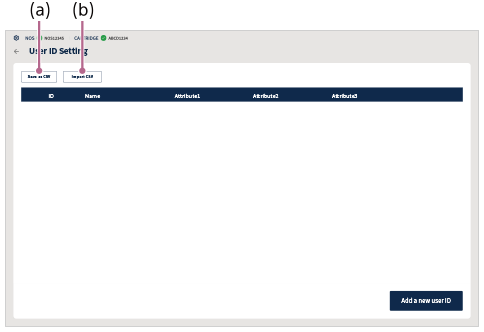
Toccare [Genera CSV] (a) per generare il file CSV e modificarlo su un computer.
- userId (ID): Voce obbligatoria.
- userName (Nome): Voce opzionale.
- userAttribute (Attributo): Voce opzionale.
Eseguire l’operazione sopra descritta quando si modificano le informazioni sugli utenti registrati.
Per copiare e utilizzare le stesse [Impostazioni ID utente] su un altro tablet
Se si desidera copiare e utilizzare le stesse [Impostazioni ID utente] su un altro tablet, migrare i dati sul tablet procedendo come descritto di seguito.
-
Operazione di esportazione: Mentre sono visualizzate le [Impostazioni ID utente] che si desidera copiare, toccare [Genera CSV]. Il file CSV “ID_registered_list_aaaammgghhmmss.csv” verrà salvato nella directory nella cartella “Download”.
Copiare il file CSV nel tablet nel quale migrare i dati.
- Operazione di importazione: Sul tablet nel quale migrare i dati, toccare [Importa CSV] nella schermata [Impostazioni ID utente]. Quindi selezionare e importare il file CSV che è stato copiato.
Nota
- In base alle specifiche CSV (Comma Separated Values), non è possibile utilizzare il carattere virgola (“,”). Se viene inserita una virgola (“,”), l’app “Scent Canvas” non può caricare correttamente il file CSV.
- Se le informazioni vengono sovrascritte durante la registrazione, le informazioni precedentemente registrate vengono cancellate.