


Impostazioni cartucce
È possibile registrare, aggiungere e modificare le cartucce.
Configurare le impostazioni delle cartucce in modalità amministratore.
- Toccare
 (Impostazioni) nella parte superiore destra della schermata Home dell’app “Scent Canvas”, quindi toccare l’interruttore [Modalità amministratore]
  (On/Off) per attivare la modalità amministratore.
 -
Toccare [
 Impostazioni cartucce] in (Impostazioni), nella parte superiore destra della schermata Home.
Vengono visualizzate le cartucce registrate.
- Aggiungere la registrazione di una cartuccia o modificare una cartuccia nella schermata [Impostazioni cartucce].
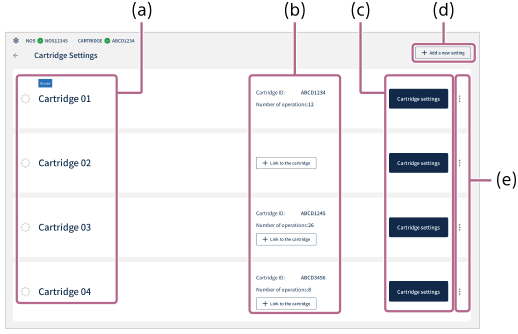
(a) Nome delle cartucce: Sono visualizzati i nomi delle cartucce. La cartuccia correntemente collegata all’unità è visualizzata come [In uso].
(b) Informazioni sulle cartucce: È possibile verificare [ID cartuccia:] e [Numero di operazioni:] (conteggiate ogni volta che viene eseguito un processo). Per cambiare la cartuccia che è collegata all’unità, sostituire la cartuccia e toccare [
 Collega alla cartuccia].
(c) Impostazioni delle cartucce: Modificare i dettagli di registrazione della cartuccia.
(d)
Aggiungi una nuova impostazione: Toccare quando si aggiunge la registrazione di una nuova cartuccia.(e)
 (Menu): Duplicare o eliminare le impostazioni della cartuccia.
Per registrare una nuova cartuccia
È possibile acquistare ulteriori cartucce personalizzabili e utilizzare più cartucce personalizzabili per scopi diversi (massimo 20).
Quando si registra una nuova cartuccia, toccare [ Aggiungi una nuova impostazione] nella parte superiore destra della schermata [Impostazioni cartucce] e registrare le informazioni sull’odorante (fare riferimento al “Passaggio di preparazione 2: Configurazione delle impostazioni iniziali con l’app “Scent Canvas””).
Per copiare e utilizzare la stessa impostazione della cartuccia su un altro tablet
Se si desidera copiare e utilizzare la stessa impostazione della cartuccia su un altro tablet, migrare i dati sul tablet procedendo come descritto di seguito.
-
Operazione di esportazione: Mentre è visualizzata l’impostazione della cartuccia che si desidera copiare, toccare [Genera CSV]. Il file CSV verrà salvato nella cartella “olfactory_info_aaaammgghhmmss”. Se nell’impostazione della cartuccia sono registrate immagini, verranno salvati anche i dati di immagine nella cartella “pictures”.
Copiare l’intera cartella “olfactory_info_aaaammgghhmmss” nel tablet nel quale migrare i dati.
- Operazione di importazione: Sul tablet nel quale migrare i dati, toccare [Importa CSV] nella schermata [Impostazioni cartucce]. Quindi selezionare e importare il file CSV nella cartella “olfactory_info_aaaammgghhmmss” che è stata copiata. Se nella cartella sono presenti immagini, verranno importate contemporaneamente.