


Přenos souborů na portál „C3 Portal“
Soubory můžete přenést do cloudové služby „C3 Portal“ pomocí aplikace „Creators' App for enterprise“.
-
Vykonejte [Network] – [Network Setup] – [Setup for Mobile App] v hlavní nabídce.
Zobrazí se obrazovka potvrzení položek, které budou automaticky aktualizovány.
Následující nastavení v nabídce [Network] jsou vybrána automaticky.
- [USB Tethering] – [Setting] – [On]
- [USB Tethering] – [Camera Remote Control] – [Enable]
-
Zkontrolujte nastavení a vyberte možnost [OK].
Zahájí se konfigurace.
Zobrazí se zpráva konfigurace.
Po dokončení konfigurace se na LCD monitoru/hledáčku zobrazí obrazovka ověření přístupu.
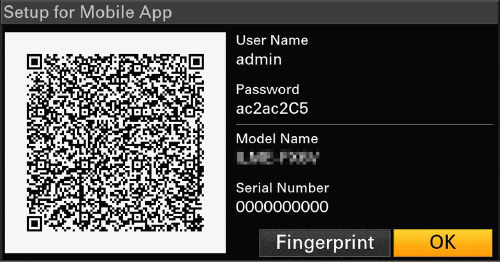
Následující informace se zobrazují na obrazovce.
Uživatelské jméno, heslo, otisk prstu, název modelu kamery, sériové číslo
Tip
- Tato obrazovka není odesílána na výstupu videa.
Poznámka
- Dbejte na to, aby heslo nebylo možné zobrazit a aby ostatní nemohli kopírovat obraz QR kódu.
- Spusťte aplikaci „Creators' App for enterprise“ v chytrém telefonu a přihlaste se ke cloudové službě „C3 Portal“.
- Připojte kabel USB ke konektoru USB-C na jednotce a poté připojte chytrý telefon.
-
Povolte funkci sdílení připojení USB v chytrém telefonu.
Podrobnosti naleznete v příručce k obsluze chytrého telefonu.
-
Postupujte podle pokynů na obrazovce aplikace „Creators' App for enterprise“ a naskenujte QR kód zobrazený na LCD monitoru jednotky.
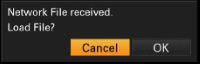
Z chytrého telefonu se do jednotky odešlou informace o nastavení přenosu souborů a zobrazí se na jednotce následující obrazovka.
-
Vyberte možnost [OK].
Začnou se načítat informace o nastavení.
Po úspěšném načtení nastavení se zobrazí zpráva.
Poznámka
- Aplikace „Creators' App for enterprise“ přepíše nastavení jednotky [Network] – [File Transfer].
- [Root Certificate] nelze nastavit automaticky. Konfigurujte ručně.
Přenos originálních klipů
Nastavte pomocí stavové obrazovky [File Transfer] nebo nastavte možnost [Network] – [File Transfer] – [Auto Upload] na volbu [On] v hlavní nabídce, abyste umožnili přenos originální klipů na „C3 Portal“.
Pokaždé, když je záznam dokončen, je klip přenesen na místo spojené s vaším účtem na portálu C3 Portal.
Přenos proxy klipů
Nastavte pomocí stavové obrazovky [File Transfer] nebo nastavte možnost [Network] – [File Transfer] – [Auto Upload (Proxy)] na volbu [On] v hlavní nabídce, abyste povolili přenos proxy klipů na „C3 Portal“.
Pokaždé, když je záznam dokončen, je klip přenesen na místo spojené s vaším účtem na portálu C3 Portal.
Tip
- Soubory přenesené z jednotky jsou uloženy ve vyrovnávací paměti aplikace „Creators' App for enterprise“ a poté přeneseny na portál „C3 Portal“. Stavový displej přenosu souborů na jednotce indikuje stav přenosu do aplikace „Creators' App for enterprise“.
- Po dokončení přenosu souborů z jednotky do aplikace „Creators' App for enterprise“ na chytrém telefonu můžete jednotku vypnout, ale všimněte si, že přenos souborů z chytrého telefonu může pokračovat. Mějte na paměti zbývající stav nabití baterie chytrého telefonu.
- Na portál „C3 Portal“ můžete přenést libovolné klipy. Podrobnosti viz následující téma.
Výběr a přenos klipu - Do jednotky můžete importovat soubory 3D LUT uložené v portálu „C3 Portal“.
- Můžete uložit soubor All vytvořený jednotkou na portálu „C3 Portal“ a načíst soubor All z portálu „C3 Portal“.
Další funkce, které používají portál „C3 Portal“
Správa souborů 3D LUT
Do jednotky můžete importovat soubory 3D LUT uložené v portálu „C3 Portal“.
Správa souborů All
Můžete uložit soubor All vytvořený jednotkou na portálu „C3 Portal“ a načíst soubor All z portálu „C3 Portal“.