


Operace s klipem
Na obrazovce miniatur můžete klipy ovládat nebo zkontrolovat vlastnosti klipu pomocí nabídky [Thumbnail] v hlavní nabídce.
Položky nabídky pro operace s klipem
- [Display Clip Properties]
- [Set Clip Flag]
- [Lock/Unlock Clip]
- [Delete Clip]
- [Copy Clip]
- [Transfer Clip]
- [Transfer Clip (Proxy)]
- [Filter Clips]
- [Customize View]
Zobrazení vlastností klipu
Vyberte možnost [Thumbnail] – [Display Clip Properties] v hlavní nabídce.
Stisknutím tlačítka vlevo/vpravo multifunkčního voliče přejdete na předchozí/další klip.
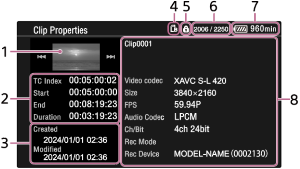
- Obraz aktuálního klipu
-
Zobrazení časového kódu
[TC Index]: Časový kód klipu
[Start]: Časový kód na začátku záznamu
[End]: Časový kód na konci záznamu
[Duration]: Doba trvání
- Datum a čas vytvoření a datum a čas změny
- Aktuálně vybraná paměťová karta
- Ikona ochrany proti zápisu na paměťovou kartu
- Číslo klipu / celkový počet klipů
- Ikona akumulátoru
-
Informace o klipu
Název klipu / formát záznamu / speciální režim záznamu / název paměťového zařízení
Přidání značek klipu
Do klipů můžete přidat značky klipů (značky [OK]/[NG]/[KP]) a filtrovat tak zobrazení klipů na základě jejich značek.
Vyberte miniaturu klipu, ke které chcete přidat značku, a poté vyberte značku klipu pomocí položky [Thumbnail] – [Set Clip Flag] v hlavní nabídce.
| Nastavení | Přidaná značka klipu |
|---|---|
| [Add OK] |

|
| [Add NG] |

|
| [Add KEEP] |

|
Tip
- K přidání značky klipu můžete také použít přiřaditelné tlačítko s funkcí značky klipu.
Filtrování zobrazení klipu
Vyberte možnost [Thumbnail] – [Filter Clips] v hlavní nabídce a pak vyberte typ značky klipu, čímž zobrazíte pouze klipy se zadanou značkou.
Chcete-li zobrazit všechny klipy, vyberte možnost [All].
Tip
- Filtry můžete také postupně přepínat pomocí tlačítka na DISPLAY.
Odstranění klipů
Klipy můžete z paměťové karty také odstranit.
Vyberte možnost [Thumbnail] – [Delete Clip] – [Select Clip]/[All Clips] v hlavní nabídce.
[Select Clip]: Odstraní vybraný klip. Je podporován výběr více klipů.
[All Clips]: Odstraní všechny zobrazené klipy.
Kopírování klipů
Klipy můžete zkopírovat na jinou paměťovou kartu.
Klipy jsou zkopírovány na cílovou paměťovou kartu pod stejnými názvy klipů.
Vyberte možnost [Thumbnail] – [Copy Clip] – [Select Clip]/[All Clips] v hlavní nabídce.
[Select Clip]:Zkopíruje vybraný klip. Je podporován výběr více klipů.
[All Clips]: Zkopíruje všechny klipy na stejné paměťové kartě na jinou paměťovou kartu.
Poznámka
- Číslo kopie cílového klipu, když se kopíruje klip formátu MP4 s číslováním podle nastavení položky [TC/Media] – [Clip Name Format] – [Clip Number] v hlavní nabídce.
-
Pokud klip se stejným názvem již existuje na cílové paměťové kartě pro kopírování, když se kopíruje klip ve formátu MXF, klip bude zkopírován s názvem vytvořeným z názvu původního klipu a přípony s 1 číslicí v závorkách. Číslo v závorce je nejnižší hodnota, která v cíli ještě neexistuje.
Příklady:
ABCD0002 → ABCD0002(1)
ABCD0002(1) → ABCD0002(2)
ABCD0005(3) → ABCD0005(4) - Pokud zbývající kapacita cílové paměťové karty pro kopírování není dostatečná, zobrazí se zpráva. Vyměňte cílovou paměťovou kartu pro kopírování.
- Při kopírování paměťové karty, na kterou je zaznamenáno více klipů, nemusí být možné kopírovat všechny klipy, i když jsou kapacity paměťových karet stejné, v závislosti na podmínkách použití a vlastnostech paměti.
Přenos klipu na servery na Internetu nebo v místní síti
Podrobnosti viz následující témata.
Příprava na přenos souborů
Výběr a přenos klipu
Změna informací zobrazených na obrazovce miniatur
Informace o klipu/snímku zobrazené pod miniaturou můžete změnit.
V hlavní nabídce vyberte možnost [Thumbnail] – [Customize View] – [Thumbnail Caption] a zvolte informace, které chcete zobrazit.
[Date Time]: Datum a čas vytvoření a poslední úpravy klipu
[Time Code]: Časový kód
[Duration]: Doba trvání
[Sequential Number]: Číslo miniatury