


Zahájení sledování AF v reálném čase
Když je jako sledovaný cíl zadán konkrétní předmět, začne se sledovat tento cíl.
Zadání dotykovým ovládáním
Klepněte na cílový objekt, který chcete sledovat, a to v jednom z následujících stavů:
- Když je režim zaostřování nastaven na režim ručního zaostřování nebo během ručního zaostřování a možnost [Shooting] – [Focus] – [Touch Function in MF] je nastavena na [Tracking AF] v hlavní nabídce
- Když se režim zaostřování nachází v režimu automatického zaostřování nebo při vynuceném automatickém zaostřování (AF)
Poznámka
- Dotykové ovládání není k dispozici, když je možnost [Technical] – [Touch Operation] nastavena na volbu [Off] v hlavní nabídce.
Zadání pomocí ukazatele AF sledování
Když je možnost [Shooting] – [Focus] – [Multi Selector Function] nastavena na volbu [Pointer] v hlavní nabídce, můžete místo dotykového ovládání rychle vybrat objekt na obrazovce pomocí multifunkčního voliče.
Pomocí multifunkčního voliče přesuňte ukazatel AF sledování na cílový objekt, který chcete sledovat, a stiskněte multifunkční volič.
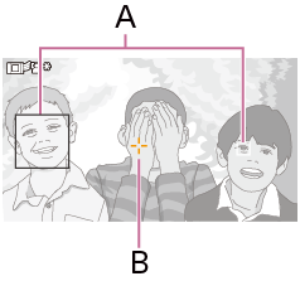
A: Rámeček pro rozpoznávání očí/obličeje
B: Ukazatel AF sledování
To je vhodné při použití hledáčku nebo při zakázání funkce dotykového panelu.
Můžete změnit barvu a okraj ukazatele AF sledování, aby bylo sledování snadnější nebo aby vám ukazatel nebránil při snímání.
Určuje se výběrem rámečku pro rozpoznávání objektu
Když je možnost [Shooting] – [Focus] – [Multi Selector Function] nastavena na volbu [Subject Sel. Cursor] v hlavní nabídce, můžete vybrat rámeček rozpoznání objektu pomocí multifunkčního voliče.
Pomocí multifunkčního voliče přesuňte kurzor výběru objektu (oranžové podtržení) na cílový objekt, který chcete sledovat, a stiskněte multifunkční volič.
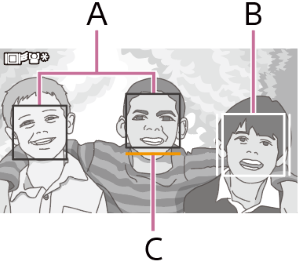
A: Jiné rámečky detekce obličeje (šedé)
B: Sledovací rámeček
C: Kurzor výběru obličeje (oranžový)
Tip
- Také můžete změnit cíl na sledování během sledování AF v reálném čase.
Poznámka
- Během ručního zaostřování nelze sledování spustit výběrem rámečku pro rozpoznávání objektu.