


Připojení k Internetu prostřednictvím kabelové sítě LAN
K Internetu se můžete připojit připojením jednotky a směrovače bezdrátové sítě LAN pomocí připojení kabelové sítě LAN.
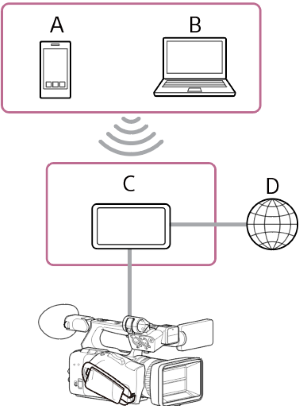
A: Chytrý telefon / tablet
B: Počítač
C: Směrovač bezdrátové sítě LAN
D: Internet
- Připojte síťový konektor jednotky k bezdrátovému směrovači sítě LAN pomocí kabelu sítě LAN.
- Zapněte jednotku.
-
Stiskněte tlačítko NETWORK.
Zobrazí se stavová obrazovka [Network].
Tip
- Stisknutím tlačítka MENU můžete přejít na obrazovku a zobrazit stav.
-
Nastavte možnost [Wired LAN] – [Setting] na volbu [Wired LAN].
Poznámka
- Jednotka nepodporuje současné používání bezdrátové sítě LAN a kabelové sítě LAN.
- Jednotka není síťové zařízení (např. směrovač nebo přepínací rozbočovač). Důrazně se doporučuje připojit jednotku k síti, kde můžete odpovídajícím způsobem konfigurovat a spravovat síťová nastavení s ohledem na ochranu před síťovými útoky, např. DoS (útoky zaměřené na odepření služeb).
- Při připojování jednotky k síti ji připojte prostřednictvím směrovače, který je odpovídajícím způsobem nakonfigurovaný a spravovaný, případně připojte jednotky k portu sítě LAN se stejnou funkcí. V případě připojení bez takové ochrany se mohou vyskytnout problémy se zabezpečením. V případě správné konfigurace poskytují směrovače dostatečnou ochranu proti útokům DoS nebo ztrátě funkčnosti zařízení v síti. Pokud zaznamenáte cokoli neobvyklého, okamžitě odpojte kameru od sítě.
-
Nakonfigurujte následující nastavení pomocí možnosti [Network] – [Wired LAN] – [Detail Settings] v hlavní nabídce a pak vyberte možnost [Set].
Položka konfigurace Popis [DHCP] Nastavuje nastavení DHCP. Pokud nastavíte možnost [On], bude IP adresa přiřazena jednotce automaticky.
Chcete-li přiřadit IP adresu videokameře ručně, nastavte možnost [Off].[IP Address] Zadejte adresu IP jednotky.
Toto nastavení je k dispozici v případě, že možnost [DHCP] nastavena na [Off].Poznámka
- Pomocí tlačítek ▲/▼ zadejte pro každý segment adresu v rozmezí 0.0.0.0 až 255.255.255.255.
[Subnet Mask] Zadejte masku podsítě jednotky.
Toto nastavení je k dispozici v případě, že možnost [DHCP] nastavena na [Off].Poznámka
- Pomocí tlačítek ▲/▼ zadejte pro každý segment adresu v rozmezí 0.0.0.0 až 255.255.255.255.
[Gateway] Zadejte adresu brány.
Toto nastavení je k dispozici v případě, že možnost [DHCP] nastavena na [Off].Poznámka
- Pomocí tlačítek ▲/▼ zadejte pro každý segment adresu v rozmezí 0.0.0.0 až 255.255.255.255.
[DNS Auto] Určete, zda má být server DNS kontaktován automaticky. Je-li nastavena možnost [On], adresa serveru DNS se načte automaticky.
Toto nastavení je k dispozici v případě, že možnost [DHCP] nastavena na [On].[Primary DNS Server] Zadejte IP adresu primárního serveru DNS.
Toto nastavení je k dispozici v případě, že možnost [DNS Auto] nastavena na [Off].Poznámka
- Pomocí tlačítek ▲/▼ zadejte pro každý segment adresu v rozmezí 0.0.0.0 až 255.255.255.255.
[Secondary DNS Server] Zadejte IP adresu sekundárního serveru DNS.
Toto nastavení je k dispozici v případě, že možnost [DNS Auto] nastavena na [Off].Poznámka
- Pomocí tlačítek ▲/▼ zadejte pro každý segment adresu v rozmezí 0.0.0.0 až 255.255.255.255.
Ve sloupci [Status] stavové obrazovky [Network] můžete zkontrolovat provozní stav.
| Zobrazení stavu | Možná příčina | Řešení |
|---|---|---|
| [Non Active] | (Probíhá změna stavu) | Zpracovává se. Počkejte okamžik. |
| [Disconnected] |
|
Zkontrolujte následující.
|
| [Connecting] | IP adresa se získává, nebo její získání selhalo. (Není k dispozici server DHCP) | Pokud po chvíli čekání nedojde ke změně, zkontrolujte, zda síťový server DHCP je aktivovaný. Není-li k dispozici DHCP, nastavte IP adresu ručně. |
| [Connected] | (Běžný provoz) | Jednotka funguje běžným způsobem. |
| [IP Address Error] | V síti jsou zařízení se stejnou přiřazenou IP adresou. | Nastal konflikt IP adres. Zkontrolujte síťová nastavení. |
Tip
- Chcete-li k ovládání jednotky z externího zařízení použít aplikace „Monitor & Control“ nebo „Camera Remote SDK“, nastavte možnost [Wired LAN] – [Remote] na volbu [Enable] na stavové obrazovce [Network].
- Stisknutím tlačítka [Show Authentication] na stavové obrazovce [Network] zobrazíte informace o ověření pro připojení k jednotce. Dbejte na to, aby obrazovku nebylo možné zobrazit a aby ostatní nemohli kopírovat obraz QR kódu.
Poznámka
- Po změně nastavení připojení vždy vyberte možnost [Set]. Nastavení se nepoužije, pokud možnost [Set] není vybrána.