


Operazioni con i clip
La schermata delle miniature consente di eseguire operazioni sui clip e controllarne le proprietà tramite il menu [Thumbnail] nel menu completo.
Voci di menu per le operazioni sui clip
- [Display Clip Properties]
- [Set Clip Flag]
- [Lock/Unlock Clip]
- [Delete Clip]
- [Copy Clip]
- [Transfer Clip]
- [Transfer Clip (Proxy)]
- [Filter Clips]
- [Customize View]
Visualizzazione delle proprietà dei clip
Selezionare [Thumbnail] – [Display Clip Properties] nel menu completo.
Premere il pulsante sinistro o destro del selettore multiplo per passare rispettivamente al clip precedente o successivo.
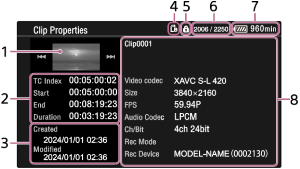
- Immagine del clip attuale
-
Informazioni del codice temporale
[TC Index]: Codice temporale del clip
[Start]: Codice temporale all’inizio della registrazione
[End]: Codice temporale alla fine della registrazione
[Duration]: Durata
- Data e ora di creazione e data e ora di modifica
- Scheda di memoria correntemente selezionata
- Icona della protezione da scrittura della scheda di memoria
- Numero del clip/Numero totale di clip
- Icona della batteria
-
Informazioni sul clip
Nome del clip, formato di registrazione, modalità di registrazione speciale, nome del dispositivo di memorizzazione
Aggiunta di flag ai clip
È possibile aggiungere flag (ovvero contrassegni [OK]/[NG]/[KP]) ai clip per poterne in seguito filtrare la visualizzazione in base ad essi.
Selezionare la miniatura del clip a cui aggiungere il flag, quindi selezionare il tipo di flag desiderato utilizzando [Thumbnail] – [Set Clip Flag] nel menu completo.
| Impostazione | Flag di clip aggiunto |
|---|---|
| [Add OK] |

|
| [Add NG] |

|
| [Add KEEP] |

|
Suggerimento
- È possibile aggiungere flag ai clip anche mediante un pulsante programmabile a cui è assegnata la funzione di aggiunta di flag dei clip.
Filtraggio della visualizzazione di clip
Selezionare [Thumbnail] – [Filter Clips] nel menu completo, quindi selezionare il tipo di flag desiderato per visualizzare solo i clip che lo contengono.
Per visualizzare tutti i clip, selezionare [All].
Suggerimento
- È possibile passare da un filtro all’altro in sequenza anche premendo il pulsante DISPLAY.
Eliminazione di clip
I clip contenuti nelle schede di memoria possono essere eliminati secondo le proprie esigenze.
Selezionare [Thumbnail] – [Delete Clip] – [Select Clip]/[All Clips] nel menu completo.
[Select Clip]: Elimina il clip selezionato. È possibile selezionare più clip contemporaneamente.
[All Clips]: Elimina tutti i clip visualizzati.
Copia di clip
I clip contenuti in una scheda di memoria possono essere copiati su un’altra scheda di memoria.
I clip vengono copiati sulla scheda di memoria di destinazione senza modificarne il nome.
Selezionare [Thumbnail] – [Copy Clip] – [Select Clip]/[All Clips] nel menu completo.
[Select Clip]: Copia il clip selezionato. È possibile selezionare più clip contemporaneamente.
[All Clips]: Copia tutti i clip di una scheda di memoria su un’altra scheda di memoria.
Nota
- Durante la copia di un clip in formato MP4, il numero del clip di destinazione della copia viene attribuito secondo l’impostazione di [TC/Media] – [Clip Name Format] – [Clip Number] nel menu completo.
-
Durante la copia di un clip in formato MXF, se sulla scheda di memoria di destinazione della copia esiste già un clip con lo stesso nome, tale clip verrà copiato con un nome formato dal nome originale del clip a cui è aggiunto un suffisso numerico di 1 cifra tra parentesi. Il numero tra parentesi è il valore più piccolo che non esiste ancora nella destinazione della copia.
Esempi:
ABCD0002 → ABCD0002(1)
ABCD0002(1) → ABCD0002(2)
ABCD0005(3) → ABCD0005(4) - Se la capacità residua della scheda di memoria di destinazione della copia è insufficiente, viene visualizzato un messaggio. Sostituire la scheda di memoria di destinazione della copia.
- Se si copia una scheda di memoria contenente più clip registrati, potrebbe non essere possibile copiare tutti i clip anche se le due schede di memoria hanno la stessa capacità, a seconda delle condizioni di utilizzo e caratteristiche della memoria.
Trasferimento di clip su un server ubicato su Internet o nella rete locale
Per informazioni dettagliate, fare riferimento ai seguenti argomenti:
Preparazione al trasferimento di file
Selezione e trasferimento di clip
Scelta delle informazioni visualizzate nella schermata delle miniature
È possibile scegliere le informazioni sui clip o sui fotogrammi visualizzate sotto la miniatura.
Selezionare [Thumbnail] – [Customize View] – [Thumbnail Caption] nel menu completo e selezionare le informazioni da visualizzare.
[Date Time]: Data e ora di creazione e di ultima modifica del clip
[Time Code]: Codice temporale
[Duration]: Durata
[Sequential Number]: Numero della miniatura