


Przesyłanie plików do usługi „C3 Portal”
Pliki można przesyłać do usługi w chmurze „C3 Portal” za pomocą aplikacji „Creators' App for enterprise”.
-
Uruchom polecenie [Network] – [Network Setup] – [Setup for Mobile App] w pełnym menu.
Zostanie wyświetlony ekran potwierdzenia dla pozycji, które będą aktualizowane automatycznie.
Następujące ustawienia w menu [Network] są wybierane automatycznie.
- [USB Tethering] – [Setting] – [On]
- [USB Tethering] – [Camera Remote Control] – [Enable]
-
Sprawdź ustawienia i wybierz [OK].
Rozpocznie się konfiguracja.
Zostanie wyświetlony komunikat konfiguracyjny.
Po zakończeniu konfiguracji na wyświetlaczu LCD / wizjerze zostanie wyświetlony ekran uwierzytelniania dostępu.
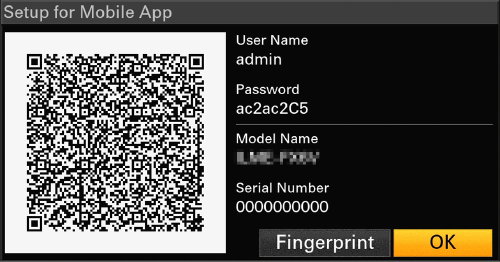
Na ekranie wyświetlane są podane poniżej informacje.
Nazwa użytkownika / hasło / odcisk palca / nazwa modelu kamery / numer seryjny
Wskazówka
- Ten ekran nie jest wyprowadzany na wyjście wideo.
Uwaga
- Należy zadbać o to, aby inne osoby nie mogły zobaczyć hasła ani skopiować obrazu kodu QR.
- Uruchom aplikację „Creators' App for enterprise” na smartfonie i zaloguj się do usługi w chmurze „C3 Portal”.
- Podłącz kabel USB do złącza USB-C urządzenia, a następnie podłącz smartfon.
-
Włącz funkcję tetheringu przez USB na smartfonie.
Szczegółowe informacje są dostępne w instrukcji obsługi smartfona.
-
Należy postępować zgodnie z instrukcjami wyświetlanymi na ekranie aplikacji „Creators' App for enterprise” i zeskanować kod QR widoczny na wyświetlaczu LCD urządzenia.
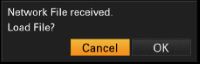
Informacje o konfiguracji transferu plików zostaną wysyłane ze smartfona do urządzenia, a na urządzeniu zostanie wyświetlony przedstawiony poniżej ekran.
-
Wybierz pozycję [OK].
Rozpocznie się wczytywanie informacji o konfiguracji.
Po pomyślnym wczytaniu konfiguracji zostanie wyświetlony komunikat.
Uwaga
- Aplikacja „Creators' App for enterprise” zastępuje ustawienie [Network] – [File Transfer] w urządzeniu.
- Opcja [Root Certificate] nie może być ustawiona automatycznie. Skonfiguruj ją ręcznie.
Przesyłanie oryginalnych klipów
Ustaw na ekranie stanu [File Transfer] lub ustaw opcję [Network] – [File Transfer] – [Auto Upload] w pełnym menu na [On], aby umożliwić przesyłanie oryginalnych klipów do usługi „C3 Portal”.
Po zakończeniu nagrywania klip jest za każdym razem przesyłany do lokalizacji powiązanej z kontem w usłudze „C3 Portal”.
Przesyłanie klipów nagrywania pomocniczego
Ustaw na ekranie stanu [File Transfer] lub ustaw opcję [Network] – [File Transfer] – [Auto Upload (Proxy)] w pełnym menu na [On], aby umożliwić przesyłanie klipów nagrywania pomocniczego do usługi „C3 Portal”.
Po zakończeniu nagrywania klip jest za każdym razem przesyłany do lokalizacji powiązanej z kontem w usłudze „C3 Portal”.
Wskazówka
- Pliki przesłane z urządzenia są zapisywane w pamięci podręcznej aplikacji „Creators' App for enterprise”, a następnie wysyłane do usługi „C3 Portal”. Wskaźnik stanu przesyłania plików na urządzeniu pokazuje stan przesyłania do aplikacji „Creators' App for enterprise”.
- Po zakończeniu przesyłania plików z urządzenia do aplikacji „Creators' App for enterprise” można wyłączyć urządzenie, ale należy pamiętać, że przesyłanie plików ze smartfona może być kontynuowane. Należy zwracać uwagę na pozostały poziom naładowania baterii w smartfonie.
- Do usługi „C3 Portal” można przesyłać dowolne klipy. Szczegółowe informacje można znaleźć w poniższym temacie.
Wybieranie i przesyłanie klipu - Pliki 3D LUT zapisane w usłudze „C3 Portal” można zaimportować do urządzenia.
- Można zapisać plik All utworzony przez urządzenie w usłudze „C3 Portal”, a następnie wczytać go z usługi „C3 Portal”.
Inne funkcje korzystające z usługi „C3 Portal”
Zarządzanie plikami 3D LUT
Pliki 3D LUT zapisane w usłudze „C3 Portal” można zaimportować do urządzenia.
Zarządzanie plikami All
Można zapisać plik All utworzony na urządzeniu w usłudze „C3 Portal”, a także wczytać plik All z usługi „C3 Portal”.