


Łączenie z Internetem przez bezprzewodową sieć LAN
Połącz urządzenie z istniejącym punktem dostępu do bezprzewodowej sieci LAN. Połącz urządzenie mobilne, aby sterować niniejszym urządzeniem za pośrednictwem punktu dostępu.
W historii wyświetlanych jest 10 ostatnio połączonych punktów dostępu. Historia połączeń jest zapisywana w pliku All, ale hasła do punktów dostępu nie są przechowywane. Wymagane jest wprowadzenie hasła, gdy będzie się następnym razem nawiązywać połączenie po wczytaniu pliku All.
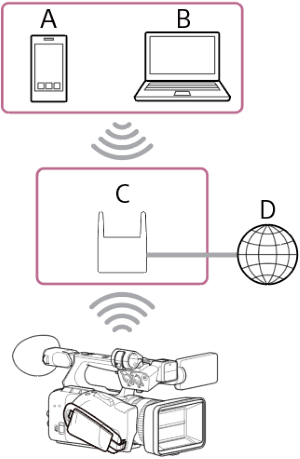
A: Smartfon/tablet
B: Komputer
C: Punkt dostępu
D: Internet
Wskazówka
- Po połączeniem z punktem dostępu urządzenie działa w trybie stacji (ST).
- Możliwe jest skonfigurowanie urządzenia mobilnego jako punktu dostępu (funkcja tetheringu przez Wi-Fi). Szczegółowe informacje są dostępne w instrukcji obsługi urządzenia mobilnego.
Nawiązywanie połączenia z punktem dostępu za pomocą funkcji automatycznego wykrywania
-
Naciśnij przycisk NETWORK.
Zostanie wyświetlony ekran stanu [Network].
Wskazówka
- W celu wyświetlenia stanu można również nacisnąć przycisk MENU i przewinąć ekran.
-
Ustaw opcję [Wireless LAN] – [Setting] na [Wireless LAN ST].
Uwaga
- Urządzenie nie obsługuje jednoczesnego korzystania z bezprzewodowej i przewodowej sieci LAN.
- Urządzenie nie jest urządzeniem sieciowym (takim jak router czy przełącznik sieciowy). Zdecydowanie zaleca się połączenie urządzenia z siecią, w której można odpowiednio skonfigurować ustawienia sieciowe i nimi zarządzać w celu ochrony przed atakami sieciowymi, takimi jak ataki typu DoS (Denial of Service).
- W przypadku łączenia urządzenia z siecią należy połączyć je z siecią za pośrednictwem odpowiednio skonfigurowanego i zarządzanego routera lub podłączyć je do portu LAN, który ma taką samą funkcjonalność. W przypadku połączenia bez takiego zabezpieczenia (na przykład podczas korzystania z bezpłatnej sieci Wi-Fi) mogą wystąpić problemy z bezpieczeństwem. Odpowiednio skonfigurowane routery stanowią wystarczające zabezpieczenie przed atakami typu DoS lub utratą funkcjonalności urządzeń w sieci. Po zauważeniu jakichkolwiek nietypowych objawów należy natychmiast odłączyć kamerę od sieci.
-
Naciśnij pozycję [Wireless LAN] – [Status].
Zostanie wyświetlony ekran [Scan Networks].
- Wybierz punkt dostępu do sieci, z którą chcesz nawiązać połączenie, i wprowadź hasło.
-
Skonfiguruj poniższe ustawienia połączenia zgodnie z potrzebami.
Pozycja ustawień konfiguracyjnych Opis [DHCP] Skonfiguruj ustawienie DHCP.
W przypadku wybrania opcji [On] adres IP jest przypisywany do urządzenia automatycznie. Aby ręcznie przypisać adres IP do urządzenia, wybierz opcję [Off].[IP Address] Wprowadź adres IP urządzenia.
To ustawienie jest dostępne tylko wtedy, gdy opcja [DHCP] jest ustawiona na [Off].[Subnet Mask] Wprowadź maskę podsieci urządzenia.
To ustawienie jest dostępne tylko wtedy, gdy opcja [DHCP] jest ustawiona na [Off].[Gateway] Wprowadź bramę dla punktu dostępu.
To ustawienie jest dostępne tylko wtedy, gdy opcja [DHCP] jest ustawiona na [Off].[DNS Auto] Określ, czy adres serwera DNS ma być pobierany automatycznie. W przypadku ustawienia tej opcji na [On] adres serwera DNS jest pobierany automatycznie.
To ustawienie jest dostępne tylko wtedy, gdy opcja [DHCP] jest ustawiona na [On].[Primary DNS Server] Wprowadź podstawowy serwer DNS dla punktu dostępu.
To ustawienie jest dostępne tylko wtedy, gdy opcja [DNS Auto] jest ustawiona na [Off].[Secondary DNS Server] Wprowadź pomocniczy serwer DNS dla punktu dostępu.
To ustawienie jest dostępne tylko wtedy, gdy opcja [DNS Auto] jest ustawiona na [Off]. -
Po zakończeniu naciśnij przycisk [Connect].
Urządzenie nawiąże połączenie z Internetem.
Wskazówka
- Aby używać aplikacji „Monitor & Control” lub „Camera Remote SDK” do sterowania tym urządzeniem z urządzenia zewnętrznego, ustaw opcję [Wireless LAN] – [Remote] na [Enable] na ekranie stanu [Network].
- Naciśnij przycisk [Show Authentication] na ekranie stanu [Network], aby wyświetlić informacje uwierzytelniające na potrzeby połączenia z urządzeniem. Należy zadbać o to, by inne osoby nie mogły zobaczyć ekranu ani skopiować obrazu kodu QR.
Ręczne nawiązywanie połączenia poprzez wprowadzenie danych punktu dostępu
- Ustaw opcję [Wireless LAN] – [Setting] na [Wireless LAN ST] na ekranie stanu [Network].
-
Skonfiguruj ustawienie [Network] – [Wireless LAN] – [Manual Register] w pełnym menu.
Zostanie wyświetlony ekran [Wireless LAN] – [Manual Register].
-
Skonfiguruj poniższe ustawienia.
Pozycja ustawień konfiguracyjnych Opis [SSID] Wprowadź identyfikator SSID punktu dostępu do bezprzewodowej sieci LAN.
Uwaga
- Należy wprowadzić od 1 do 32 prawidłowych znaków. Prawidłowe znaki wejściowe podano poniżej.
Znaki alfabetu (małe i wielkie litery), znaki numeryczne, symbole (- . @ _ ( ) ! " # $ % & ' * + , / : ; < = > ? [ \ ] ^ ` { | } ~)
[Security] Wybierz metodę szyfrowania.
Uwaga
- W tym temacie punkty dostępu do bezprzewodowej sieci LAN i routery bezprzewodowej sieci LAN, które przekazują połączenia LAN, są określane jako „punkty dostępu”.
- To urządzenie obsługuje połączenia z punktami dostępu z zabezpieczeniami WPA3-SAE, WPA2-PSK lub bez ustawień zabezpieczeń. W celu zapewnienia bezpiecznego połączenia z bezprzewodową siecią LAN zdecydowanie zalecane jest połączenie z punktami dostępu z ustawieniami zabezpieczeń WPA3 lub WPA2.
- Domyślnie wybrana jest metoda zabezpieczeń WPA2.
- W przypadku połączenia z punktem dostępu bez żadnych ustawień zabezpieczeń użytkownik może być narażony na ataki hakerskie, uzyskanie dostępu przez osoby o złośliwych intencjach lub ataki wykorzystujące luki w zabezpieczeniach. Jeśli nie jest to absolutnie konieczne, nie zaleca się nawiązywania połączeń bez żadnych ustawień zabezpieczeń.
- Skonfigurowanie zabezpieczeń bezprzewodowej sieci LAN jest bardzo istotne. Firma Sony nie ponosi odpowiedzialności za jakiekolwiek szkody wynikające z niepodjęcia środków bezpieczeństwa lub wystąpienia problemu związanego z bezpieczeństwem podczas korzystania z bezprzewodowej sieci LAN z powodu okoliczności, których nie można uniknąć.
[Password] Wprowadź hasło do punktu dostępu do bezprzewodowej sieci LAN.
Uwaga
- Poniżej podano liczbę prawidłowych znaków wejściowych.
- W przypadku ustawienia [WPA2]: od 8 do 63 znaków
- W przypadku ustawienia [WPA3]: od 8 do 128 znaków
- W przypadku ustawienia [None]: 0 znaków
Znaki alfabetu (małe i wielkie litery), znaki numeryczne, symbole (- . @ _ ( ) ! " # $ % & ' * + , / : ; < = > ? [ \ ] ^ ` { | } ~)
[DHCP] Skonfiguruj ustawienie DHCP. W przypadku wybrania opcji [On] adres IP jest przypisywany do urządzenia automatycznie.
Aby ręcznie przypisać adres IP do urządzenia, wybierz opcję [Off].[IP Address] Wprowadź adres IP urządzenia.
To ustawienie jest dostępne tylko wtedy, gdy opcja [DHCP] jest ustawiona na [Off].Uwaga
- Użyj przycisków ▲/▼, aby wprowadzić adres z zakresu od 0.0.0.0 do 255.255.255.255 dla każdego segmentu.
[Subnet Mask] Wprowadź maskę podsieci urządzenia.
To ustawienie jest dostępne tylko wtedy, gdy opcja [DHCP] jest ustawiona na [Off].Uwaga
- Użyj przycisków ▲/▼, aby wprowadzić adres z zakresu od 0.0.0.0 do 255.255.255.255 dla każdego segmentu.
[Gateway] Wprowadź adres bramy.
To ustawienie jest dostępne tylko wtedy, gdy opcja [DHCP] jest ustawiona na [Off].Uwaga
- Użyj przycisków ▲/▼, aby wprowadzić adres z zakresu od 0.0.0.0 do 255.255.255.255 dla każdego segmentu.
[DNS Auto] Określ, czy adres serwera DNS ma być pobierany automatycznie. W przypadku ustawienia tej opcji na [On] adres serwera DNS jest pobierany automatycznie.
To ustawienie jest dostępne tylko wtedy, gdy opcja [DHCP] jest ustawiona na [On].[Primary DNS Server] Wprowadź adres podstawowego serwera DNS.
To ustawienie jest dostępne tylko wtedy, gdy opcja [DNS Auto] jest ustawiona na [Off].Uwaga
- Użyj przycisków ▲/▼, aby wprowadzić adres z zakresu od 0.0.0.0 do 255.255.255.255 dla każdego segmentu.
[Secondary DNS Server] Wprowadź adres pomocniczego serwera DNS.
To ustawienie jest dostępne tylko wtedy, gdy opcja [DNS Auto] jest ustawiona na [Off].Uwaga
- Użyj przycisków ▲/▼, aby wprowadzić adres z zakresu od 0.0.0.0 do 255.255.255.255 dla każdego segmentu.
- Należy wprowadzić od 1 do 32 prawidłowych znaków. Prawidłowe znaki wejściowe podano poniżej.
-
Po zakończeniu naciśnij przycisk [Connect].
Urządzenie nawiąże połączenie z Internetem.
Wskazówka
- Aby używać aplikacji „Monitor & Control” lub „Camera Remote SDK” do sterowania tym urządzeniem z urządzenia zewnętrznego, ustaw opcję [Wireless LAN] – [Remote] na [Enable] na ekranie stanu [Network].
- Naciśnij przycisk [Show Authentication] na ekranie stanu [Network], aby wyświetlić informacje uwierzytelniające na potrzeby połączenia z urządzeniem. Należy zadbać o to, by inne osoby nie mogły zobaczyć ekranu ani skopiować obrazu kodu QR.
Uwaga
- Opcję [Security] (metoda szyfrowania) można ustawić na [None], [WPA2] lub [WPA3]. Korzystanie z ustawienia [WPA2] lub [WPA3] jest zalecane z punktu widzenia bezpieczeństwa. W celu zapewnienia bezpiecznego połączenia z bezprzewodową siecią LAN zdecydowanie zalecane jest połączenie z punktami dostępu z ustawieniami zabezpieczeń WPA2 lub WPA3.
- W przypadku połączenia z punktem dostępu bez żadnych ustawień zabezpieczeń użytkownik może być narażony na ataki hakerskie, uzyskanie dostępu przez osoby o złośliwych intencjach lub ataki wykorzystujące luki w zabezpieczeniach. Jeśli nie jest to absolutnie konieczne, nie zaleca się nawiązywania połączeń bez żadnych ustawień zabezpieczeń.
- Liczbę i typ znaków dozwolonych podczas konfigurowania punktu dostępu na ekranie [Manual Register] podano poniżej.
- W przypadku wprowadzania identyfikatora SSID:
Należy wprowadzić od 1 do 32 prawidłowych znaków. Prawidłowe znaki wejściowe podano poniżej.
Znaki alfabetu (małe i wielkie litery), znaki numeryczne, symbole (- . @ _ ( ) ! " # $ % & ' * + , / : ; < = > ? [ \ ] ^ ` { | } ~) - Podczas wprowadzania hasła:
W przypadku wprowadzania WPA2 — od 8 do 63 prawidłowych znaków. W przypadku wprowadzania WPA3 — od 8 do 128 prawidłowych znaków. Prawidłowe znaki wejściowe podano poniżej.
Znaki alfabetu (małe i wielkie litery), znaki numeryczne, symbole (- . @ _ ( ) ! " # $ % & ' * + , / : ; < = > ? [ \ ] ^ ` { | } ~)
- W przypadku wprowadzania identyfikatora SSID:
Stan działania można sprawdzić w kolumnie [Status] na ekranie stanu [Network].
| Wyświetlany stan | Możliwa przyczyna | Rozwiązanie |
|---|---|---|
| [Non Active] | (Przejście pomiędzy stanami) | Trwa przetwarzanie. Należy chwilę odczekać. |
| [Disconnected] | Nie wybrano punktu dostępu, z którym ma zostać nawiązane połączenie. | Dotknij opcji [Disconnected] i wybierz miejsce docelowe połączenia z listy punktów dostępu. |
| [Searching] | Wyszukiwanie wcześniej połączonego punktu dostępu. | Aby zmienić miejsce docelowe połączenia, dotknij opcji [Searching] i wybierz miejsce docelowe połączenia z listy punktów dostępu. |
| [Connecting] |
|
Należy sprawdzić następujące kwestie.
|
| (Nazwa SSID) | (Normalne działanie) | Urządzenie jest połączone z wyświetlanym punktem dostępu. |
| [IP Address Error] | W sieci znajdują się urządzenia przypisane do tego samego adresu IP. | Występuje konflikt adresów IP. Należy sprawdzić ustawienia sieciowe. |