


Operacje na klipach
Na ekranie miniatur można wykonywać operacje na klipach lub sprawdzać właściwości klipów, korzystając z menu [Thumbnail] w pełnym menu.
Pozycje menu służące do wykonywania operacji na klipach
- [Display Clip Properties]
- [Set Clip Flag]
- [Lock/Unlock Clip]
- [Delete Clip]
- [Copy Clip]
- [Transfer Clip]
- [Transfer Clip (Proxy)]
- [Filter Clips]
- [Customize View]
Wyświetlanie właściwości klipu
Wybierz pozycję [Thumbnail] – [Display Clip Properties] w pełnym menu.
Naciśnij przycisk w prawo / w lewo selektora wielofunkcyjnego, aby przejść do poprzedniego/następnego klipu.
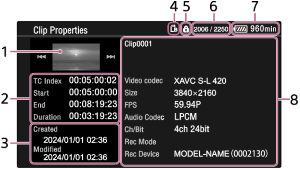
- Bieżący obraz z klipu
-
Obszar kodów czasowych
[TC Index]: kod czasowy klipu
[Start]: kod czasowy przy rozpoczęciu nagrywania
[End]: kod czasowy przy zakończeniu nagrywania
[Duration]: czas trwania
- Data/godzina utworzenia i data/godzina modyfikacji
- Aktualnie wybrana karta pamięci
- Ikona zabezpieczenia karty pamięci przed zapisem
- Numer klipu / łączna liczba klipów
- Ikona baterii
-
Informacje o klipie
Nazwa klipu / Format nagrywania / Specjalny tryb nagrywania / Nazwa urządzenia pamięci masowej
Dodawanie znaczników klipów
Do klipów można dodawać znaczniki klipów (oznaczenia [OK]/[NG]/[KP]), aby filtrować wyświetlane klipy na ich podstawie.
Wybierz miniaturę klipu, do którego chcesz dodać znacznik klipu, a następnie wybierz znacznik klipu za pomocą opcji [Thumbnail] – [Set Clip Flag] w pełnym menu.
| Ustawienie | Dodawany znacznik klipu |
|---|---|
| [Add OK] |

|
| [Add NG] |

|
| [Add KEEP] |

|
Wskazówka
- Znaczniki klipów można dodawać również za pomocą przycisku konfigurowalnego, do którego przypisano funkcję znaczników klipów.
Filtrowanie wyświetlanych klipów
Wybierz opcję [Thumbnail] – [Filter Clips] w pełnym menu, a następnie wybierz typ znacznika klipu, aby wyświetlić tylko te klipy, które mają określony znacznik.
Aby wyświetlić wszystkie klipy, wybierz opcję [All].
Wskazówka
- Można również przełączać filtry po kolei za pomocą przycisku DISPLAY.
Usuwanie klipów
Klipy można usuwać z karty pamięci.
Wybierz opcję [Thumbnail] – [Delete Clip] – [Select Clip]/[All Clips] w pełnym menu.
[Select Clip]: usuwa wybrany klip. Obsługiwany jest wybór wielu klipów.
[All Clips]: usuwa wszystkie wyświetlane klipy.
Kopiowanie klipów
Klipy można kopiować na inną kartę pamięci.
Klipy są kopiowane na docelową kartę pamięci z zachowaniem nazw klipów.
Wybierz opcję [Thumbnail] – [Copy Clip] – [Select Clip]/[All Clips] w pełnym menu.
[Select Clip]: umożliwia skopiowanie wybranego klipu. Obsługiwany jest wybór wielu klipów.
[All Clips]: umożliwia skopiowanie wszystkich klipów z jednej karty pamięci na inną kartę pamięci.
Uwaga
- Podczas kopiowania klipu w formacie MP4 docelowe klipy są numerowane zgodnie z ustawieniem [TC/Media] – [Clip Name Format] – [Clip Number] w pełnym menu.
-
Jeśli podczas kopiowania klipu w formacie MXF na docelowej karcie pamięci znajduje się już klip o tej samej nazwie, zostanie on skopiowany z nazwą składającą się z oryginalnej nazwy klipu i 1-cyfrowego numeru w nawiasach. Numer w nawiasie to najmniejsza wartość, która jeszcze nie jest używana w miejscu docelowym.
Przykłady:
ABCD0002 → ABCD0002(1)
ABCD0002(1) → ABCD0002(2)
ABCD0005(3) → ABCD0005(4) - Jeśli pozostała pojemność docelowej karty pamięci jest niewystarczająca, zostanie wyświetlony komunikat. Należy zastąpić docelową kartę pamięci.
- W przypadku kopiowania zawartości karty pamięci, na której nagrano wiele klipów, skopiowanie wszystkich klipów może nie być możliwe, nawet jeśli pojemność kart pamięci jest taka sama. Zależy to od warunków użytkowania i parametrów kart pamięci.
Przesyłanie klipu na serwer w Internecie lub na serwer w sieci lokalnej
Szczegółowe informacje można znaleźć w poniższych tematach.
Przygotowanie do przesyłania plików
Wybieranie i przesyłanie klipu
Zmienianie informacji wyświetlanych na ekranie miniatur
Informacje o klipie/klatce wyświetlane pod miniaturą można zmienić.
W pełnym menu wybierz kolejno [Thumbnail] – [Customize View] – [Thumbnail Caption], a następnie wybierz informacje, które mają być wyświetlane.
[Date Time]: data i godzina utworzenia klipu i jego ostatniej modyfikacji
[Time Code]: kod czasowy
[Duration]: czas trwania
[Sequential Number]: numer miniatury