


Korzystanie z panelu dotykowego
Zalecenia eksploatacyjne dotyczące korzystania z panelu dotykowego
Ekran wizjera urządzenia jest panelem dotykowym, który można obsługiwać bezpośrednio przez dotknięcie palcem.
Panel dotykowy jest tak zaprojektowany, by można go było lekko dotykać palcem. Nie należy zbyt mocno naciskać panelu ani dotykać go ostrymi lub spiczastymi przedmiotami (takimi jak gwóźdź, długopis, szpilka itp.).
Panel dotykowy może nie reagować na dotyk w podanych poniżej przypadkach. Należy również pamiętać, że mogą one spowodować wadliwe działanie panelu.
- Obsługiwanie panelu czubkami paznokci
- Obsługiwanie panelu, gdy inne przedmioty stykają się z powierzchnią ekranu
- Obsługiwanie panelu, gdy znajduje się na nim folia lub naklejka ochronna
- Obsługiwanie panelu, gdy na wyświetlaczu znajdują się krople wody lub występuje kondensacja pary wodnej
- Obsługiwanie panelu mokrymi lub spoconymi palcami
Gesty na panelu dotykowym
Stuknięcie
Należy delikatnie dotknąć ikony lub pozycji menu palcem, a następnie natychmiast unieść palec.
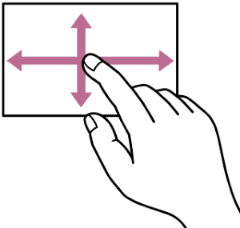
Przeciągnięcie
Należy dotknąć ekranu i przesunąć palec w żądane miejsce na ekranie, a następnie unieść palec.
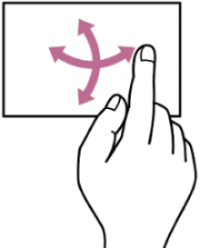
Szybkie przesunięcie
Należy dotknąć ekranu i szybko przesunąć palcem w górę, w dół, w lewo lub w prawo.
Wskazówka
- Jeśli część zawartości ekranu znajduje się poza jego krawędziami, można przeciągnąć lub szybko przesunąć zawartość, aby ją przewinąć.
Konfigurowanie panelu dotykowego
Sterowanie za pomocą panelu dotykowego można włączyć/wyłączyć za pomocą opcji [Technical] – [Touch Operation] w pełnym menu.
Korzystanie z ekranów konfiguracji z obsługą dotykową
W tej sekcji opisano obsługę dotykową na przykładzie ekranu stanu.
Układ ekranu
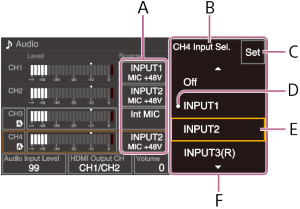
A: Pozycja ustawień
B: Nazwa pozycji ustawień
C: Przycisk [Set] (zatwierdzenie)
D: Oznaczenie wskazujące poprzednią wartość
E: Kursor wyboru wartości (pomarańczowa ramka)
F: Opcje wyboru wartości
Obsługa
-
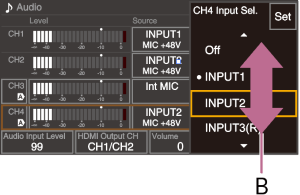
Dotknij pozycji ustawień (A).
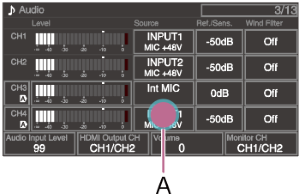
Pojawią się opcje wyboru wartości.
-
Aby wybrać wartość, przeciągnij lub szybko przesuń ustawienie (B).
-
Dotknij pozycji [Set] lub kursora wyboru wartości.
Wartość zostanie zastosowana i nastąpi powrót do poprzedniego ekranu.
-
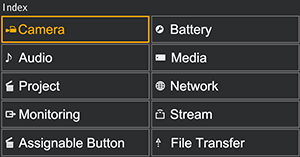
Przesuń palcem po ekranie w prawo.
Wyświetlane są kolejne elementy w hierarchii menu.
Wskazówka
- Aby powrócić do poprzedniego ekranu, należy nacisnąć przycisk CANCEL/BACK.
- Można także użyć pokrętła wielofunkcyjnego lub selektora wielofunkcyjnego.
- Obsługę dotykową można również wyłączyć.