


Łączenie z Internetem przez przewodową sieć LAN
Można nawiązać połączenie z Internetem, łącząc urządzenie z routerem bezprzewodowej sieci LAN za pomocą przewodowego połączenia LAN.
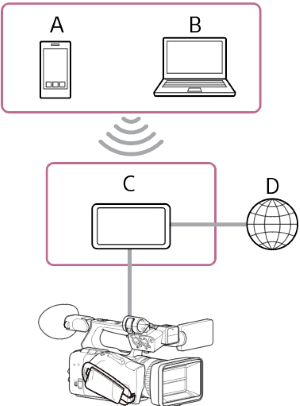
A: Smartfon/tablet
B: Komputer
C: Router bezprzewodowej sieci LAN
D: Internet
- Podłącz złącze sieciowe urządzenia do routera bezprzewodowej sieci LAN za pomocą kabla LAN.
- Włącz urządzenie.
-
Naciśnij przycisk NETWORK.
Zostanie wyświetlony ekran stanu [Network].
Wskazówka
- W celu wyświetlenia stanu można również nacisnąć przycisk MENU i przewinąć ekran.
-
Ustaw opcję [Wired LAN] – [Setting] na [Wired LAN].
Uwaga
- Urządzenie nie obsługuje jednoczesnego korzystania z bezprzewodowej i przewodowej sieci LAN.
- Urządzenie nie jest urządzeniem sieciowym (takim jak router czy przełącznik sieciowy). Zdecydowanie zaleca się połączenie urządzenia z siecią, w której można odpowiednio skonfigurować ustawienia sieciowe i nimi zarządzać w celu ochrony przed atakami sieciowymi, takimi jak ataki typu DoS (Denial of Service).
- W przypadku łączenia urządzenia z siecią należy połączyć je z siecią za pośrednictwem odpowiednio skonfigurowanego i zarządzanego routera lub podłączyć je do portu LAN, który ma taką samą funkcjonalność. W przypadku połączenia bez takiego zabezpieczenia mogą wystąpić problemy z bezpieczeństwem. Odpowiednio skonfigurowane routery stanowią wystarczające zabezpieczenie przed atakami typu DoS lub utratą funkcjonalności urządzeń w sieci. Po zauważeniu jakichkolwiek nietypowych objawów należy natychmiast odłączyć kamerę od sieci.
-
Skonfiguruj następujące ustawienia zgodnie z potrzebami za pomocą opcji [Network] – [Wired LAN] – [Detail Settings] w pełnym menu i wybierz pozycję [Set].
Pozycja ustawień konfiguracyjnych Opis [DHCP] Skonfiguruj ustawienie DHCP. W przypadku wybrania opcji [On] adres IP jest przypisywany do urządzenia automatycznie.
Aby ręcznie przypisać adres IP do urządzenia, wybierz opcję [Off].[IP Address] Wprowadź adres IP urządzenia.
To ustawienie jest dostępne tylko wtedy, gdy opcja [DHCP] jest ustawiona na [Off].Uwaga
- Użyj przycisków ▲/▼, aby wprowadzić adres z zakresu od 0.0.0.0 do 255.255.255.255 dla każdego segmentu.
[Subnet Mask] Wprowadź maskę podsieci urządzenia.
To ustawienie jest dostępne tylko wtedy, gdy opcja [DHCP] jest ustawiona na [Off].Uwaga
- Użyj przycisków ▲/▼, aby wprowadzić adres z zakresu od 0.0.0.0 do 255.255.255.255 dla każdego segmentu.
[Gateway] Wprowadź adres bramy.
To ustawienie jest dostępne tylko wtedy, gdy opcja [DHCP] jest ustawiona na [Off].Uwaga
- Użyj przycisków ▲/▼, aby wprowadzić adres z zakresu od 0.0.0.0 do 255.255.255.255 dla każdego segmentu.
[DNS Auto] Określ, czy adres serwera DNS ma być pobierany automatycznie. W przypadku ustawienia tej opcji na [On] adres serwera DNS jest pobierany automatycznie.
To ustawienie jest dostępne tylko wtedy, gdy opcja [DHCP] jest ustawiona na [On].[Primary DNS Server] Wprowadź adres podstawowego serwera DNS.
To ustawienie jest dostępne tylko wtedy, gdy opcja [DNS Auto] jest ustawiona na [Off].Uwaga
- Użyj przycisków ▲/▼, aby wprowadzić adres z zakresu od 0.0.0.0 do 255.255.255.255 dla każdego segmentu.
[Secondary DNS Server] Wprowadź adres pomocniczego serwera DNS.
To ustawienie jest dostępne tylko wtedy, gdy opcja [DNS Auto] jest ustawiona na [Off].Uwaga
- Użyj przycisków ▲/▼, aby wprowadzić adres z zakresu od 0.0.0.0 do 255.255.255.255 dla każdego segmentu.
Stan działania można sprawdzić w kolumnie [Status] na ekranie stanu [Network].
| Wyświetlany stan | Możliwa przyczyna | Rozwiązanie |
|---|---|---|
| [Non Active] | (Przejście pomiędzy stanami) | Trwa przetwarzanie. Należy chwilę odczekać. |
| [Disconnected] |
|
Należy sprawdzić następujące kwestie.
|
| [Connecting] | Trwa pobieranie adresu IP lub nie udało się go pobrać. (Brak dostępnego serwera DHCP) | Jeśli po krótkim oczekiwaniu nie nastąpi żadna zmiana, należy sprawdzić, czy serwer DHCP sieci jest włączony. W przypadku braku serwera DHCP należy ustawić adres IP ręcznie. |
| [Connected] | (Normalne działanie) | Urządzenie działa normalnie. |
| [IP Address Error] | W sieci znajdują się urządzenia przypisane do tego samego adresu IP. | Występuje konflikt adresów IP. Należy sprawdzić ustawienia sieciowe. |
Wskazówka
- Aby używać aplikacji „Monitor & Control” lub „Camera Remote SDK” do sterowania tym urządzeniem z urządzenia zewnętrznego, ustaw opcję [Wired LAN] – [Remote] na [Enable] na ekranie stanu [Network].
- Naciśnij przycisk [Show Authentication] na ekranie stanu [Network], aby wyświetlić informacje uwierzytelniające na potrzeby połączenia z urządzeniem. Należy zadbać o to, by inne osoby nie mogły zobaczyć ekranu ani skopiować obrazu kodu QR.
Uwaga
- Po zmianie ustawień połączenia należy zawsze wybrać opcję [Set]. Ustawienia nie zostaną zastosowane, jeśli nie wybrano opcji [Set].