


Operaciones con clips
En la pantalla de imágenes en miniatura, puede utilizar los clips o comprobar sus propiedades a través del menú [Thumbnail] del menú completo.
Elementos de menú para operaciones en clips
- [Display Clip Properties]
- [Set Clip Flag]
- [Lock/Unlock Clip]
- [Delete Clip]
- [Copy Clip]
- [Copy Sub Clip]
- [Transfer Clip]
- [Transfer Clip (Proxy)]
- [Filter Clips]
- [Customize View]
Visualización de propiedades de clips
Seleccione [Thumbnail] – [Display Clip Properties] en el menú completo.
Pulse el botón izquierdo/derecho del selector múltiple para saltar al clip anterior/siguiente.
También puede usar los botones PREV/NEXT o arrastrarlos hacia la izquierda/derecha en el panel táctil.
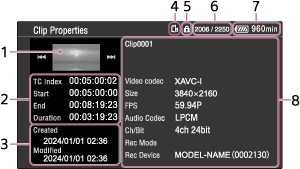
- Imagen de clip actual
-
Visualización del código de tiempo
[TC Index]: código de tiempo del clip
[Start]: código de tiempo al inicio de la grabación
[End]: código de tiempo al final de la grabación
[Duration]: duración
- Fecha/hora de creación y fecha/hora de modificación
- Tarjeta de memoria seleccionada actualmente
- Icono de tarjeta de memoria protegida contra escritura
- Número del clip/Número total de clips
- Icono de batería
-
Información del clip
Nombre del clip/formato de grabación/modo de grabación especial/nombre del dispositivo de almacenamiento/información de la firma digital
Añadir marcas de clip
Puede añadir marcas de clip (marcas [OK]/[NG]/[KP]) en los clips para filtrar la visualización de estos según las marcas de clip.
Seleccione la imagen en miniatura del clip al que desea añadir una marca de clip y, a continuación, seleccione la marca de clip mediante [Thumbnail] – [Set Clip Flag] en el menú completo.
| Ajuste | Marca de clip añadida |
|---|---|
| [Add OK] |

|
| [Add NG] |

|
| [Add KEEP] |

|
Sugerencia
- También puede utilizar un botón asignable asignado con la función de marcas de clip para añadir marcas de clip.
Filtrado de visualización de clips
Seleccione [Thumbnail] – [Filter Clips] en el menú completo y seleccione un tipo de marca de clip para mostrar solo aquellos clips que tengan la marca especificada.
Para mostrar todos los clips, seleccione [All].
Sugerencia
- También puede cambiar los filtros en secuencia usando el botón DISPLAY.
Eliminación de clips
Puede eliminar clips de una tarjeta de memoria.
Seleccione [Thumbnail] – [Delete Clip] – [Select Clip]/[All Clips] en el menú completo.
[Select Clip]: elimina el clip seleccionado. Compatible con la selección de varios clips.
[All Clips]: elimina todos los clips mostrados.
Copia de clips
Puede copiar clips a otra tarjeta de memoria.
Los clips se copian en la tarjeta de memoria de destino con los mismos nombres de clip.
Seleccione [Thumbnail] – [Copy Clip] – [Select Clip]/[All Clips] en el menú completo.
[Select Clip]: copia el clip seleccionado. Compatible con la selección de varios clips.
[All Clips]: copia todos los clips de la misma tarjeta de memoria en otra tarjeta de memoria.
Copia de clips HD
Puede copiar los clips HD grabados en el modo de grabación 4K y HD (Sub) en otra tarjeta.
Los clips se copian en la tarjeta de memoria de destino con los mismos nombres de clip.
Seleccione [Thumbnail] – [Copy Sub Clip] – [All Clips] en el menú completo.
Nota
-
Si ya existe un clip con el mismo nombre en la tarjeta de memoria de destino de copia al copiar un clip, el clip se copiará con un nombre formado por el nombre original del clip y un sufijo numérico entre paréntesis. El número entre paréntesis será el valor más bajo que no exista ya en el destino.
Ejemplos:
ABCD0002 → ABCD0002(1)
ABCD0002(1) → ABCD0002(2)
ABCD0005(3) → ABCD0005(4) - Aparece un mensaje si la capacidad restante de la tarjeta de memoria de destino de copia es insuficiente. Sustituya la tarjeta de memoria de destino de copia.
- Al copiar una tarjeta de memoria en la que se han grabado varios clips, puede que no sea posible copiar todos los clips aunque las capacidades de las tarjetas de memoria sean las mismas, dependiendo de las condiciones de uso y de las características de la memoria.
Transferencia de un clip a un servidor de Internet o a un servidor de la red local
Para obtener más detalles, consulte los siguientes temas.
Preparación para la transferencia de archivos
Selección y transferencia de un clip
Cambio de la información mostrada en la pantalla de imágenes en miniatura
Puede cambiar la información de fotogramas/clips que se muestra debajo de la imagen en miniatura.
Seleccione [Thumbnail] – [Customize View] – [Thumbnail Caption]en el menú completo y seleccione la información que desea mostrar.
[Date Time]: fecha y la hora de creación del clip y de su última modificación
[Time Code]: código de tiempo
[Duration]: duración
[Sequential Number]: número de imagen en miniatura