


Conexión a Internet mediante LAN con cable
Puede conectarse a Internet conectando la unidad y un router mediante una conexión LAN por cable. Puede conectar la unidad a varios dispositivos móviles, como smartphones, utilizando un router de LAN inalámbrico.
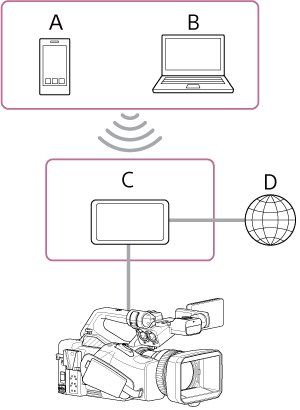
A: Smartphone/tablet
B: Ordenador
C: Router de LAN inalámbrica
D: Internet
- Conecte el conector de red de la unidad a un router de LAN inalámbrica mediante un cable LAN.
- Encienda la unidad.
-
Pulse el botón NETWORK.
Aparece la pantalla de estado [Network].
Sugerencia
- También puede pulsar el botón MENU y desplazar la pantalla para mostrar el estado.
-
Establezca [Wired LAN] – [Setting] en [Wired LAN].
Nota
- La unidad no admite el uso simultáneo de LAN inalámbrica y LAN con cable.
- La unidad no es un dispositivo de red (por ejemplo, un router o conmutador de red). Se recomienda encarecidamente conectar la unidad a una red en la que pueda configurar y administrar adecuadamente los ajustes para protegerla frente a ataques de red, como ataques de denegación de servicio (DoS).
- Al conectar la unidad a una red, hágalo mediante un router que esté debidamente configurado y administrado, o conéctela a un puerto LAN que tenga la misma funcionalidad. Si se conecta sin dicha protección, pueden producirse problemas de seguridad. Cuando está correctamente configurado, el router proporciona una protección adecuada frente a ataques DoS o pérdida de funcionalidad de los dispositivos en la red. Si detecta algo inusual, desconecte inmediatamente la cámara de la red.
-
Defina los siguientes ajustes con [Network] – [Wired LAN] – [Detail Settings] en el menú completo, según sea necesario, y seleccione [Set].
Elemento de configuración Descripción [DHCP] Establezca el ajuste DHCP. Cuando establezca el ajuste en [On], la dirección IP se asignará a la unidad automáticamente.
Para asignar una dirección IP a la unidad manualmente, establezca el ajuste en [Off].[IP Address] Introduzca la dirección IP de la unidad.
Este ajuste está disponible únicamente si [DHCP] está ajustado en [Off].Nota
- Utilice los botones ▲/▼ para introducir una dirección en el rango de 0.0.0.0 a 255.255.255.255 para cada segmento.
[Subnet Mask] Introduzca la máscara de subred de la unidad.
Este ajuste está disponible únicamente si [DHCP] está ajustado en [Off].Nota
- Utilice los botones ▲/▼ para introducir una dirección en el rango de 0.0.0.0 a 255.255.255.255 para cada segmento.
[Gateway] Introduzca la dirección de la puerta de enlace.
Este ajuste está disponible únicamente si [DHCP] está ajustado en [Off].Nota
- Utilice los botones ▲/▼ para introducir una dirección en el rango de 0.0.0.0 a 255.255.255.255 para cada segmento.
[DNS Auto] Establezca si adquirir DNS automáticamente. Cuando se establece en [On], se adquiere automáticamente la dirección del servidor DNS.
Este ajuste está disponible únicamente si [DHCP] está ajustado en [On].[Primary DNS Server] Introduzca la dirección del servidor DNS principal.
Este ajuste está disponible únicamente si [DNS Auto] está ajustado en [Off].Nota
- Utilice los botones ▲/▼ para introducir una dirección en el rango de 0.0.0.0 a 255.255.255.255 para cada segmento.
[Secondary DNS Server] Introduzca la dirección del servidor DNS secundario.
Este ajuste está disponible únicamente si [DNS Auto] está ajustado en [Off].Nota
- Utilice los botones ▲/▼ para introducir una dirección en el rango de 0.0.0.0 a 255.255.255.255 para cada segmento.
Puede comprobar el estado operativo en la columna [Status] de la pantalla de estado [Network].
| Visualización de estado | Causa posible | Solución |
|---|---|---|
| [Non Active] | (Transición intermedia de estado) | Procesando. Espere un momento. |
| [Disconnected] |
|
Compruebe lo siguiente:
|
| [Connecting] |
|
Si no hay ningún cambio tras una breve espera, compruebe que el servidor DHCP de red esté habilitado. Si no hay ningún servidor DHCP, configure la dirección IP manualmente. |
| [Connected] | (Funcionamiento normal) | La unidad está funcionando con normalidad. |
| [IP Address Error] | Hay dispositivos asignados con la misma dirección IP en la red. | Hay un conflicto de direcciones IP. Compruebe la configuración de red. |
Sugerencia
- Para utilizar “Monitor & Control” o “Camera Remote SDK” para controlar la unidad desde un dispositivo externo, defina [Wired LAN] – [Remote] en [Enable] en la pantalla de estado [Network].
- Pulse el botón [Show Authentication] de la pantalla de estado [Network] para mostrar la información de autenticación para conectarse a la unidad. Tenga cuidado de que otras personas no puedan ver la pantalla ni copiar la imagen del código QR.
Nota
- Seleccione siempre [Set] tras cambiar los ajustes de conexión. No se aplicarán los ajustes si no se selecciona [Set].